
Mulți utilizatori consideră că folosirea unei tastaturi externe cu comenzile rapide de la tastatură pentru Microsoft Visio îi ajută să lucreze mai eficient. Pentru utilizatorii cu probleme de mobilitate sau de vedere, comenzile rapide de la tastatură pot fi mai simple decât utilizarea ecranului tactil și reprezintă o alternativă esențială la folosirea unui mouse.
Notă
- Comenzile rapide din acest subiect se referă la aspectul tastaturii de tip SUA. Tastele altor tastaturi pot să nu corespundă exact acelora din tastatura de tip SUA.
- Semnul plus (+) dintr-o comandă rapidă înseamnă că trebuie să apăsați mai multe taste în același timp.
- Semnul virgulă (,) dintr-o comandă rapidă înseamnă că trebuie să apăsați mai multe taste în ordine.
Acest articol descrie comenzile rapide de la tastatură din Microsoft Visio în Windows.
Notă
Pentru a găsi rapid o comandă rapidă în acest articol, puteți utiliza Căutarea. Apăsați Ctrl+F, apoi tastați cuvintele de căutat.
În acest articol
- Comenzi rapide utilizate frecvent
- Navigarea în Visio
- Editarea și formatarea textului
- Utilizarea caracteristicilor de fixare & lipire
- Gruparea, rotirea și răsturnarea formelor
- Afișarea ferestrelor de desen
- Selectarea instrumentelor
- Trunchierea unei imagini
- Lucrul cu formele și tiparele Visio
- Lucrul cu ferestre, panouri de activitate și casete de dialog
- Mărire
Comenzi rapide utilizate frecvent
Acest tabel afișează comenzile rapide utilizate cel mai frecvent în Visio.
| Pentru aceasta | Apăsați |
|---|---|
| Deplasați focalizarea prin cadrul din stânga, desen și forme din desenul care conține datele formei, hyperlinkuri și bara de adrese. | Tasta Tab (înainte) sau Shift+Tab (înapoi) |
| Intrați în vizualizarea ecran complet. | F5 |
| Ieșiți din vizualizarea ecran complet. | Esc |
| Deschideți fila Pornire din panglică. | Alt+H |
| Deschideți caseta de dialog Text. | F11 |
| Deschide panoul de activități Formatare formă. | F3 |
| Grupați formele selectate. | Ctrl+G sau Ctrl+Shift+G |
| Aduceți în prim plan forma selectată. | Ctrl+Shift+F |
| Selectați instrumentul indicator. | Ctrl+1 |
| Selectați instrumentul text. | Ctrl+2 |
| Selectați instrumentul bloc text. | Ctrl+Shift+4 |
| Vă deplasați între forme coordonatoare dintr-un tipar. | Tastele săgeți |
Navigarea în Visio
Deplasarea în modul de vizualizare ecran complet
Utilizați aceste comenzi rapide de la tastatură pentru a vă deplasa între Visio și altă aplicație sau pagină atunci când utilizați vizualizarea ecran complet.
| Pentru a efectua aceasta | Apăsați |
|---|---|
| Intrați în vizualizarea ecran complet. | F5 |
| Ieșiți din vizualizarea ecran complet. | Esc |
| Deschideți pagina următoare din desen. | Page down |
| Reveniți la pagina anterioară din desen. | Page up |
Deplasarea într-un desen pagină web
| Pentru aceasta | Apăsați |
|---|---|
| Deplasați focalizarea prin cadrul din stânga, desen și forme din desenul care conține datele formei, hyperlinkuri și bara de adrese. | Tasta Tab (înainte) sau Shift+Tab (înapoi) |
| Activați hyperlinkul pentru forma sau hyperlinkul din desenul care are focalizarea. | Enter |
Deplasarea în text sau celule
| Pentru aceasta | Apăsați |
|---|---|
| Deplasarea cu un caracter la stânga. | Tasta săgeată la stânga |
| Deplasarea cu un caracter la dreapta. | Tasta săgeată la dreapta |
| Deplasarea cu o linie mai sus. | Tasta săgeată în sus |
| Deplasarea cu o linie mai jos. | Tasta săgeată în jos |
| Deplasarea cu un cuvânt la stânga. | Ctrl+tasta săgeată la stânga |
| Deplasarea cu un cuvânt la dreapta. | Ctrl+tasta săgeată la dreapta |
| Deplasare la sfârșitul liniei. | End |
| Deplasare la începutul liniei. | Pornire |
| Deplasarea cu un paragraf mai sus. | Ctrl+tasta săgeată în sus |
| Deplasarea cu un paragraf mai jos. | Ctrl+tasta săgeată în jos |
| Deplasarea la sfârșitul unei casete text. | Ctrl+End |
| Deplasarea la începutul unei casete de text. | Ctrl+Home |
Navigarea în panglică
Apăsați Alt.
Sfaturile pentru taste se afișează sub formă de litere deasupra fiecărei opțiuni disponibile în vizualizarea curentă.
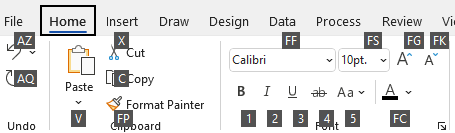
Pe tastatură, apăsați tasta corespunzătoare literei afișate în Numele tastei peste opțiunea pe care doriți să o utilizați. În funcție de litera apăsată, este posibil să apară sfaturi pentru taste suplimentare.
Apăsați tastele corespunzătoare literelor până când ajungeți și activați opțiunea sau controlul dorit.
În unele cazuri, trebuie să selectați mai întâi litera grupului care conține opțiunea. De exemplu, apăsați Alt+H, F, S pentru a deschide caseta listă Dimensiune din grupul Fonturi .Notă
Pentru a anula orice acțiune și a ascunde Sfaturile taste, apăsați Alt.
Editarea și formatarea textului
| Pentru aceasta | Apăsați |
|---|---|
| Deschideți fila Pornire din panglică. | Alt+H |
| Deschideți caseta de dialog Text. | F11 |
| Deschide panoul de activități Formatare formă. | F3 |
| Activarea sau dezactivarea formatării aldine. | Ctrl+B |
| Activați sau dezactivați formatarea cursivă. | Ctrl+I |
| Activarea sau dezactivarea formatării subliniate. | Ctrl+U |
| Activați sau dezactivați formatarea subliniată. | Ctrl+Shift+D |
| Activați sau dezactivați modul Doar majuscule. | Ctrl+Shift+A |
| Activați sau dezactivați modul Majuscule reduse. | Ctrl+Shift+K |
| Activarea sau dezactivarea formatării indice. | Ctrl+semnul egal (=) |
| Activarea sau dezactivarea formatării ca exponent. | Ctrl+Shift+semnul egal (=) |
| Măriți dimensiunea fontului textului selectat. | Ctrl+Shift+paranteză unghiulară închisă (>) |
| Micșorează dimensiunea fontului textului selectat. | Ctrl+Shift+paranteză unghiulară deschisă (<) |
| Treceți la caracterul următor. | Tasta săgeată la dreapta |
| Vă deplasați la caracterul anterior. | Tasta săgeată la stânga |
| Treceți la linia următoare de text. | Tasta săgeată în jos |
| Treceți la linia de text anterioară. | Tasta săgeată în sus |
| Se deplasează la cuvântul următor. | Ctrl+tasta săgeată la dreapta |
| Deplasare la cuvântul anterior. | Ctrl+tasta săgeată la stânga |
| Treceți la paragraful următor. | Ctrl+tasta săgeată în jos sau în sus |
| Treceți la paragraful anterior. | Ctrl+tasta săgeată în sus |
| Selectați tot textul dintr-un bloc de text. | Ctrl+A |
| Selectați caracterul următor. | Shift+Săgeată la dreapta |
| Selectați caracterul anterior. | Shift+Săgeată la stânga |
| Selectarea cuvântului următor. | Ctrl+Shift+Săgeată la dreapta |
| Selectați cuvântul anterior. | Ctrl+Shift+Săgeată la stânga |
| Selectați linia următoare. | Shift+tasta săgeată în jos |
| Selectați linia anterioară. | Shift+săgeată în sus |
| Selectarea paragrafului următor. | Ctrl+Shift+Săgeată în jos |
| Selectați paragraful anterior. | Ctrl+Shift+Săgeată în sus |
| Ștergeți cuvântul următor. | Ctrl+Backspace |
| Înlocuiți textul selectat cu înălțimea câmpului. Dacă nu există text selectat, înlocuiți tot textul cu înălțimea câmpului pentru forma selectată. | Ctrl+Shift+H |
Alinierea textului
| Pentru aceasta | Apăsați |
|---|---|
| Aliniați textul la stânga. | Ctrl+Shift+L |
| Centrați textul pe orizontală. | Ctrl+Shift+C |
| Aliniați textul la dreapta. | Ctrl+Shift+R |
| Aliniați textul stânga-dreapta pe orizontală. | Ctrl+Shift+J |
| Aliniați text sus pe verticală. | Ctrl+Shift+T |
| Centrați textul pe verticală. | Ctrl+Shift+M |
| Aliniați text jos pe verticală. | Ctrl+Shift+V |
Utilizarea caracteristicilor de fixare & lipire
| Pentru a efectua aceasta | Apăsați |
|---|---|
| Deschideți caseta de dialog Fixare și lipire. | Alt+F9 |
Gruparea, rotirea și răsturnarea formelor
| Pentru aceasta | Apăsați |
|---|---|
| Grupați formele selectate. | Ctrl+G sau Ctrl+Shift+G |
| Anulați gruparea formelor din grupul selectat. | Ctrl+Shift+U |
| Aduceți în prim plan forma selectată. | Ctrl+Shift+F |
| Trimiteți în ultimul plan forma selectată. | Ctrl+Shift+B |
| Rotiți forma selectată către stânga. | Ctrl+L |
| Rotiți forma selectată către dreapta. | Ctrl+R |
| Răsuciți pe orizontală forma selectată. | Ctrl+H |
| Răsuciți pe verticală forma selectată. | Ctrl+J |
| Deschideți caseta de dialog Aliniere forme pentru forma selectată. | F8 |
Afișarea ferestrelor de desen
| Pentru aceasta | Apăsați |
|---|---|
| Afișați ferestrele de desen deschise aranjate vertical. | Shift+F7 |
| Afișați ferestrele de desen deschise aranjate orizontal. | Ctrl+Shift+F7 |
| Afișați ferestrele de desen deschise astfel încât titlul fiecărei ferestre să fie vizibil. | Alt+F7 sau Ctrl+Alt+F7 |
Selectarea instrumentelor
| Pentru aceasta | Apăsați |
|---|---|
| Comutați la sau la dezactivarea instrumentului Descriptor de formate . | Ctrl+Shift+P |
| Selectați instrumentul indicator. | Ctrl+1 |
| Selectați instrumentul Conector . | Ctrl+3 |
| Selectați instrumentul punct de conexiune. | Ctrl+Shift+1 |
| Selectați instrumentul text. | Ctrl+2 |
| Selectați instrumentul bloc text. | Ctrl+Shift+4 |
Selectarea instrumentelor de desen
| Pentru aceasta | Apăsați |
|---|---|
| Selectați instrumentul dreptunghiular. | Ctrl+8 |
| Selectați instrumentul elipsă. | Ctrl+9 |
| Selectați instrumentul de linie. | Ctrl+6 |
| Selectați instrumentul arc. | Ctrl+7 |
| Selectați instrumentul formă liberă. | Ctrl+5 |
| Selectați instrumentul creion. | Ctrl+4 |
Trunchierea unei imagini
| Pentru aceasta | Apăsați |
|---|---|
| Selectați instrumentul de trunchiere. | Ctrl+Shift+2 |
Lucrul cu formele și tiparele Visio
Mutarea de la o formă la alta într-o pagină de desen
| Pentru aceasta | Apăsați |
|---|---|
| Vă deplasați de la o formă la alta în pagina de desen. Un dreptunghi punctat indică faptul că forma are focalizarea. Notă: Nu se poate deplasa la formele care sunt protejate împotriva selecției sau care se află într-un start blocat. |
Tasta Tab (înainte) sau Shift+Tab (înapoi) |
| Selectați o formă care are focalizarea. | Enter |
| Selectați mai multe forme. | Tasta Tab pentru a aduce focalizarea la prima formă, apoi Enter. Pentru a aduce focalizarea la altă formă, apăsați lung tasta Shift, apăsați tasta Tab până când focalizarea este pe formă, apoi apăsați pe Enter pentru a adăuga forma la selecție. Repetați pentru fiecare formă pe care o selectați. |
| Goliți selecția sau focalizați pe o formă. | Esc |
| Comutați între modul de editare text și modul de selectare forme pe forma selectată. | F2 |
| Deplasați fin forma selectată. | Tastele săgeți |
| Deplasați fin forma selectată cu un pixel o dată. Notă: Scroll Lock trebuie să fie dezactivat. |
Shift+tastele săgeată |
Lucrul cu forme coordonatoare într-un tipar
| Pentru aceasta | Apăsați |
|---|---|
| Vă deplasați între forme coordonatoare dintr-un tipar. | Tastele săgeți |
| Vă deplasați la prima formă coordonatoare dintr-un rând dintr-un tipar. | Pornire |
| Vă deplasați la ultima formă coordonatoare dintr-un rând dintr-un tipar. | End |
| Vă deplasați la prima formă coordonatoare dintr-o coloană dintr-un tipar. | Page up |
| Vă deplasați la ultima formă coordonatoare dintr-o coloană dintr-un tipar. | Page down |
| Copiați formele coordonatoare selectate în clipboard. | Ctrl+C |
| Lipiți conținutul din clipboard într-un tipar nou. Notă: Tiparul nou trebuie să fie deschis pentru editare. |
Ctrl+V |
| Selectați toate formele coordonatoare dintr-un tipar. | Ctrl+A |
| Selectați mai multe forme coordonatoare (nu pe toate). | Tastele săgeți pentru a aduce focalizarea la prima formă coordonatoare. Apoi, pentru a aduce focalizarea la altă formă coordonatoare, apăsați lung tasta Shift, apăsați tastele săgeată până când focalizarea este pe formă și apăsați pe Enter pentru a adăuga forma la selecție. Repetați pentru fiecare formă pe care doriți s-o selectați. |
| Selectați sau anulați selecția unei forme coordonatoare care are focalizarea. | Shift+Enter |
| Anulați selecția formelor coordonatoare dintr-un tipar. | Esc |
| Inserați formele coordonatoare selectate în desen. | Ctrl+Enter |
Lucrul cu tiparele în modul editare
| Pentru aceasta | Apăsați |
|---|---|
| Ștergeți forma coordonatoare selectată. | Ștergere |
| Decupați forma coordonatoare selectată din tiparul particularizat și o plasați în clipboard. | Ctrl+X |
| Redenumiți forma coordonatoare selectată. | F2 |
Lucrul cu ferestre, panouri de activitate și casete de dialog
Lucrul cu ferestrele
| Pentru aceasta | Apăsați |
|---|---|
| Trecerea la fereastra următoare. | Alt+tasta Tab |
| Închiderea ferestrei active. | Alt+F4 |
| Treceți la un panou de activitate de la alt panou din fereastra aplicației. Notă: Dacă apăsând F6 nu se afișează panoul de activități dorit, încercați să apăsați Alt pentru a focaliza pe panglică. |
F6 (Poate fi necesar să apăsați F6 de mai multe ori). |
| Maximizați fereastra selectată. | Ctrl+F10 |
| Restaurați dimensiunea ferestrei aplicației Visio după maximizare. | Ctrl+F5 |
| Copiază o imagine a ecranului în clipboard. | Print screen |
| Copiază o imagine a ferestrei selectate în clipboard. | Alt+Print screen |
| Pentru orice fereastră care are o pictogramă în bara de titlu (de exemplu, o fereastră de forme), afișați meniul de comenzi rapide al ferestrei. | Alt+Bară de spațiu |
| Deschideți caseta de dialog Pagină. | Shift+F4 |
| Deschideți caseta de dialog Reordonare pagini. | Ctrl+Alt+P |
| Treceți focalizarea prin desenele deschise. | Ctrl+Tab sau Ctrl+F6 |
| Treceți focalizarea prin desenele deschise în ordine inversă. | Ctrl+Shift+Tab sau Ctrl+Shift+F6 |
| Treceți focalizarea prin paginile dintr-un desen, inclusiv prin toate suprapunerile marcaj vizibile. | Ctrl+Page down |
| Treceți focalizarea prin paginile dintr-un desen în ordine inversă. | Ctrl+Page up |
| Când un panou de activități este activ, selectarea opțiunii următoare sau anterioară din panou. | Tasta Tab sau Shift+Tab |
Utilizarea panoului Ajutor
Panoul Ajutor afișează subiecte și alt conținut de asistență.
| Pentru aceasta | Apăsați |
|---|---|
| Deschide panoul Ajutor . | F1 |
| Selectați următorul element din panoul Ajutor . | Tasta Tab |
| Selectați elementul anterior din panoul Ajutor . | Shift+Tab |
| Reveniți la pagina de pornire Ajutor . | Alt+tasta săgeată la stânga |
| Defilare puțin în sus sau în jos, în interiorul subiectului de ajutor afișat în prezent. | Tasta săgeată în sus sau săgeată în jos |
| Defilare mai mult în sus sau în jos, în interiorul subiectului de ajutor afișat în prezent. | Page up sau Page down |
Lucrul cu panourile de activități
| Pentru a efectua aceasta | Apăsați |
|---|---|
| Treceți la un panou de activitate de la alt panou din fereastra aplicației. Notă: Dacă apăsând F6 nu se afișează panoul de activități dorit, încercați să apăsați Alt pentru a focaliza pe Panglică, apoi apăsați F6 pentru a comuta la panoul de activități. |
F6 (Poate fi necesar să apăsați F6 de mai multe ori). |
| Când un panou de activități este activ, selectarea opțiunii următoare sau anterioară din panou. | Tasta Tab sau Shift+Tab |
| Comutarea între opțiuni într-un submeniu selectat sau deplasarea între opțiuni în cadrul unui grup de opțiuni dintr-o casetă de dialog. | Tasta săgeată în jos sau în sus |
| Deschiderea meniului selectat sau efectuarea acțiunii atribuită butonului selectat. | Bară de spațiu sau Enter |
| Deschiderea unui meniu de comenzi rapide. | Shift+F10 sau tasta meniu Windows |
| Când este vizibil un meniu sau un submeniu, selectați-l pe primul din meniu sau submeniu. | Pornire |
| Atunci când un meniu sau un submeniu este vizibil, selectați ultima comandă din meniu sau submeniu. | End |
Panouri de activități flotante sau ancorate
- Apăsați F6 în mod repetat pentru a selecta panoul de activități dorit.
- Apăsați Alt+bara de spațiu pentru a deschide meniul pentru acel panou de activități.
- Apăsați tasta săgeată în jos pentru a selecta opțiunea Fereastră flotantă , apoi apăsați pe Enter.
Lucrul cu casetele de dialog
| Pentru aceasta | Apăsați |
|---|---|
| Trecere la opțiunea următoare sau la grupul de opțiuni următor. | Tasta Tab |
| Trecere la opțiunea anterioară sau la grupul de opțiuni anterior. | Shift+Tab |
| Trecere la fila următoare din caseta de dialog. | Ctrl+Tab |
| Trecere la fila anterioară din caseta de dialog. | Ctrl+Shift+Tab |
| Comută între opțiunile dintr-o listă verticală deschisă, sau între opțiunile dintr-un grup de opțiuni. | Tastele săgeți |
| Efectuează acțiunea atribuită butonului selectat; Bifați sau debifați caseta de selectare. | Bara de spațiu |
| Deschiderea unei liste dacă este închisă și deplasarea la o anumită opțiune din listă. | Prima literă a unei opțiuni dintr-o listă verticală |
| Selectarea unei opțiuni ori bifarea sau debifarea unei casete de selectare. | Alt+litera subliniată dintr-o opțiune sau dintr-o casetă de selectare |
| Deschiderea listei verticale selectate. | Alt+săgeată în jos |
| Închiderea listei verticale selectate sau anularea unei comenzi și închiderea unei casete de dialog. | Esc |
| Efectuarea acțiunii atribuite butonului implicit dintr-o casetă de dialog. | Enter |
Utilizarea casetelor de editare din cadrul casetelor de dialog
O casetă de editare este o casetă necompletată în care aveți posibilitatea să tastați sau să lipiți o intrare, cum ar fi numele dvs. de utilizator sau calea unui folder.
| Pentru a efectua aceasta | Apăsați |
|---|---|
| Trecerea la începutul intrării. | Pornire |
| Trecerea la sfârșitul intrării. | End |
| Vă deplasați cu un caracter la stânga sau la dreapta. | Tasta săgeată la stânga sau la dreapta |
| Deplasarea cu un cuvânt la stânga. | Ctrl+tasta săgeată la stânga |
| Deplasarea cu un cuvânt la dreapta. | Ctrl+tasta săgeată la dreapta |
| Selectarea sau anularea selecției unui caracter către stânga. | Shift+Săgeată la stânga |
| Selectarea sau anularea selecției unui caracter către dreapta. | Shift+Săgeată la dreapta |
| Selectarea sau anularea selecției unui cuvânt către stânga. | Ctrl+Shift+Săgeată la stânga |
| Selectarea sau anularea selecției unui cuvânt către dreapta. | Ctrl+Shift+Săgeată la dreapta |
| Selectarea de la punctul de inserare până la începutul intrării. | Shift+Home |
| Selectarea de la punctul de inserare până la sfârșitul intrării. | Shift+End |
Utilizarea casetelor de dialog Deschidere și Salvare ca
| Pentru a efectua aceasta | Apăsați |
|---|---|
| Trecere la opțiunea următoare sau la grupul de opțiuni următor. | Tasta Tab |
| Trecere la opțiunea anterioară sau la grupul de opțiuni anterior. | Shift+Tab |
| Comută între opțiunile dintr-o listă verticală deschisă, sau între opțiunile dintr-un grup de opțiuni. | Tastele săgeți |
| Efectuarea acțiunii atribuite butonului selectat. | Enter sau Bara de spațiu |
| Vă deplasați la lista Tip fișier din caseta de dialog Salvare ca . | Alt+T |
| Vă deplasați la caseta Nume fișier . | Alt+N |
| Vă deplasați la lista de tipuri de fișiere din caseta de dialog Deschidere . | Alt+T |
| Deschideți un fișier selectat în caseta de dialog Deschidere . | Alt+O |
| Salvați fișierul curent în caseta de dialog Salvare . | Alt+S |
| Deschiderea listei verticale selectate. | Alt+săgeată în jos |
| Închiderea listei verticale selectate sau anularea unei comenzi și închiderea unei casete de dialog. | Esc |
| Actualizați lista de fișiere. | F5 |
| Afișarea unui meniu de comenzi rapide pentru un element selectat, cum ar fi un folder sau un fișier. | Shift+F10 sau tasta meniu Windows |
Zoom
| Pentru a efectua aceasta | Apăsați |
|---|---|
| Măriți. | Alt+F6 |
| Micșorați. | Alt+Shift+F6 |
| Potriviți vizualizarea la fereastră. | Ctrl+Shift+W |
Consultați și


Asistență tehnică pentru clienții cu dizabilități
Microsoft dorește să ofere cea mai bună experiență posibilă pentru toți clienții noștri. Dacă aveți o dizabilitate sau întrebări legate de accesibilitate, contactați Microsoft Answer Desk pentru persoane cu dizabilități pentru asistență tehnică. Echipa de suport de la Disability Answer Desk este instruită în utilizarea multor tehnologii de asistare populare și poate oferi asistență în limbile engleză, spaniolă, franceză și în limbajul semnelor. Vizitați site-ul Microsoft Disability Answer Desk pentru a afla detaliile de contact pentru regiunea dvs.
Dacă sunteți un utilizator comercial, instituție guvernamentală sau întreprindere, contactați Enterprise Disability Answer Desk.