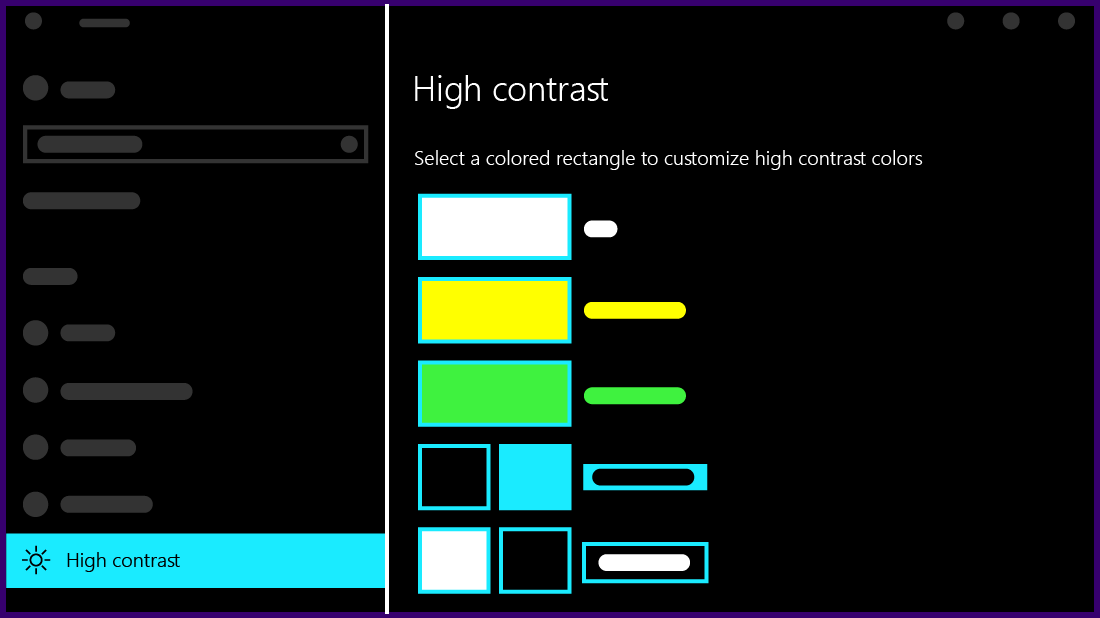
Acest articol vă arată cum să activați modul Contrast înalt și cum să vă creați propria temă cu contrast înalt.
Textul cu contrast scăzut poate fi greu de citit de către persoanele cu o vedere redusă. Există site-uri web care, de exemplu, au combinații de culori slabe, cum ar fi linkuri albastre pe fundaluri negre. Ele nu sunt ușor de citit nici măcar pentru persoanele cu deficiențe de vedere și pot fi practic imposibile pentru persoanele cu dizabilități de vedere. Culorile puternic contrastante permit o citire mai rapidă și mai ușoară pe PC.
- Windows 11
- Windows 10
Activarea sau dezactivarea temelor de contrast
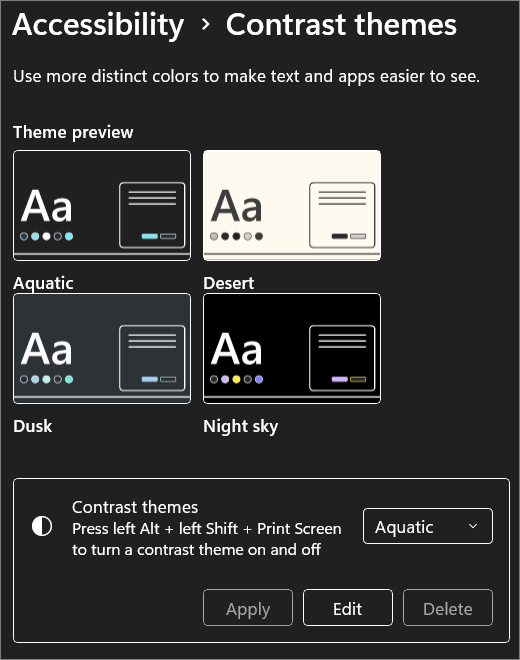
- Selectați butonul Start , apoi selectați Setări>Teme contrastaccesibilitate>.
- Pentru a activa temele cu contrast, selectați tema dorită din meniul vertical Teme contrast , apoi selectați butonul Aplicare . Windows poate afișa un ecran "Așteptați" timp de câteva secunde, după care culorile de pe ecran se modifică.
- Pentru a dezactiva temele cu contrast, selectați opțiunea Fără din meniul vertical Teme contrast , apoi selectați butonul Se aplică . Windows poate afișa din nou ecranul "Așteptați" timp de câteva secunde, după care culorile de pe ecran revin la valorile implicite.
Sfat
Apăsați tasta Alt stânga + tasta Shift stânga + Print screen (Print Scrn pe unele tastaturi) pentru a activa sau a dezactiva rapid modul Contrast înalt.
Creați-vă propria temă cu contrast înalt
Dacă niciuna dintre temele implicite nu funcționează perfect pentru dvs., puteți particulariza și mai mult culorile diferitelor elemente de pe ecran. De exemplu, dacă aveți o anumită formă de daltonism, puteți elimina culorile problematice.
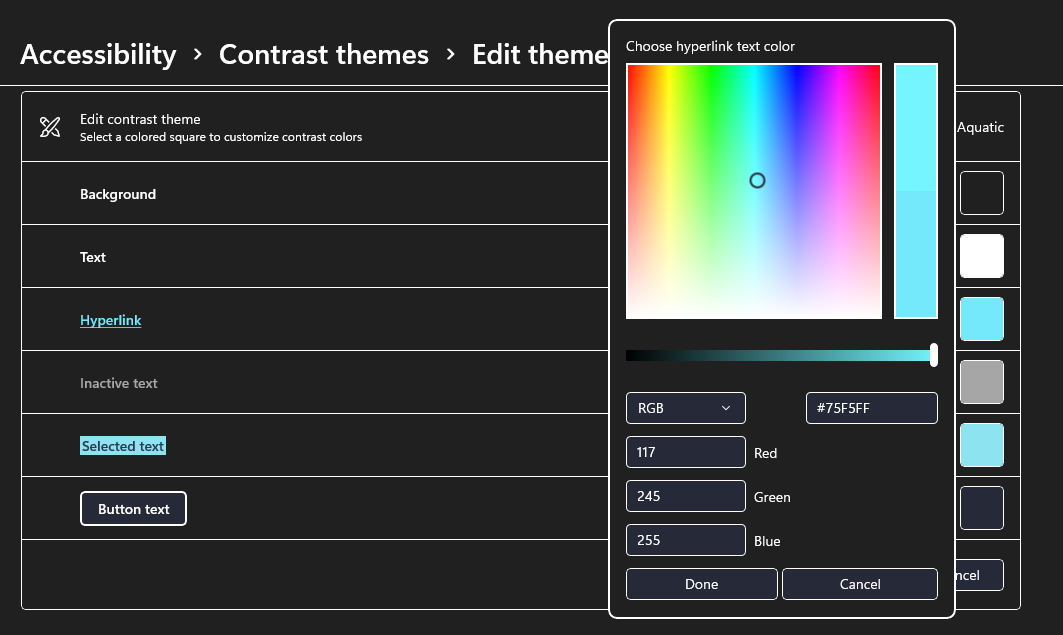
După ce selectați o temă, selectați butonul Editare de sub meniul vertical Teme contrast . Puteți schimba culoarea următoarelor elemente de pe ecran:
- Fundalul: fundalul întregului text pe care îl vedeți în Windows sau pe o pagină web, de exemplu.
- Text: aproape tot textul pe care îl vedeți în Windows sau pe o pagină web, de exemplu.
- Hyperlinkuri: toate hyperlinkurile pe care le vedeți în Windows sau pe o pagină web, de exemplu.
- Text inactiv: text care în mod normal ar fi estompat, de exemplu, atunci când nu puteți selecta o anumită opțiune sau un buton.
- Textul selectat: orice element de meniu selectat sau opțiune selectată. De exemplu, alinierea paragrafului selectat momentan în Word este indicată cu această culoare pe panglica instrumentului.
- Textul butoanelor: textul aflat pe orice butoane care conțin text.
Selectați o culoare nouă făcând clic pe paleta selectorului de culori, ajustați luminozitatea culorii selectate utilizând glisorul de sub paletă și selectați Gata.
Pentru a salva modificările de culoare pe care le-ați efectuat la temă, selectați Salvare ca și tastați un nume pentru tema particularizată. Apoi selectați Salvare și aplicați.