- Windows 11
- Windows 10
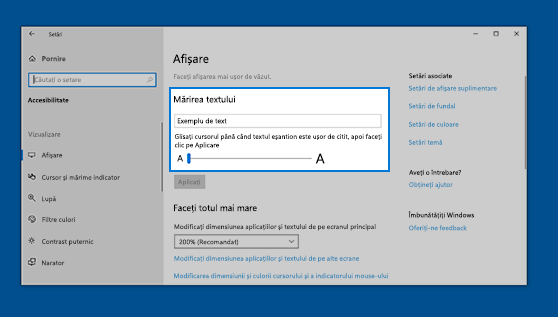
Modificați dimensiunea textului în Windows 11 utilizând setările de afișare, mărirea și micșorarea în Microsoft Edge sau lupa.
Selectați Start >Setări
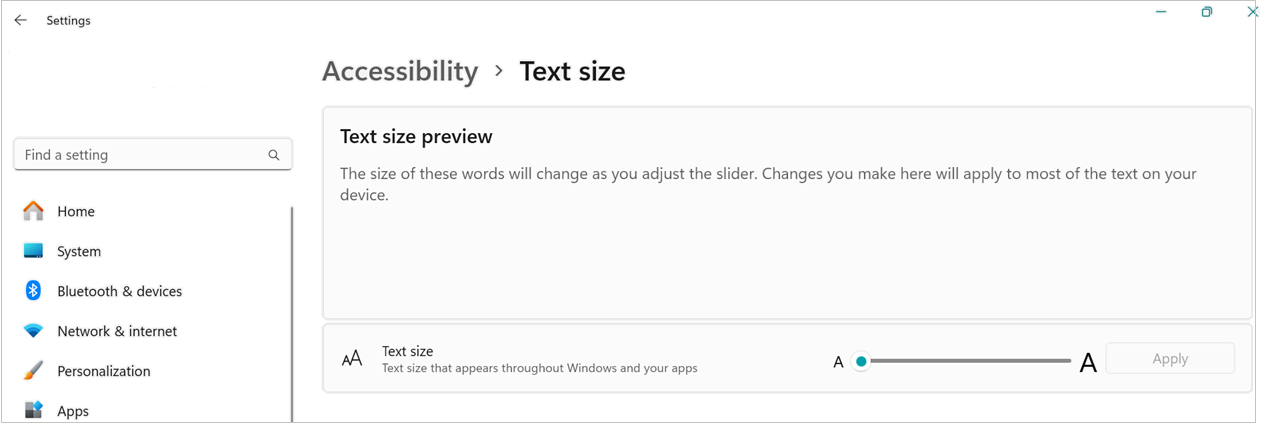
 >Accesibilitate>Dimensiune text . Pentru a mări pur și simplu textul de pe ecran, reglați cursorul de sub Previzualizarea dimensiunii textului.
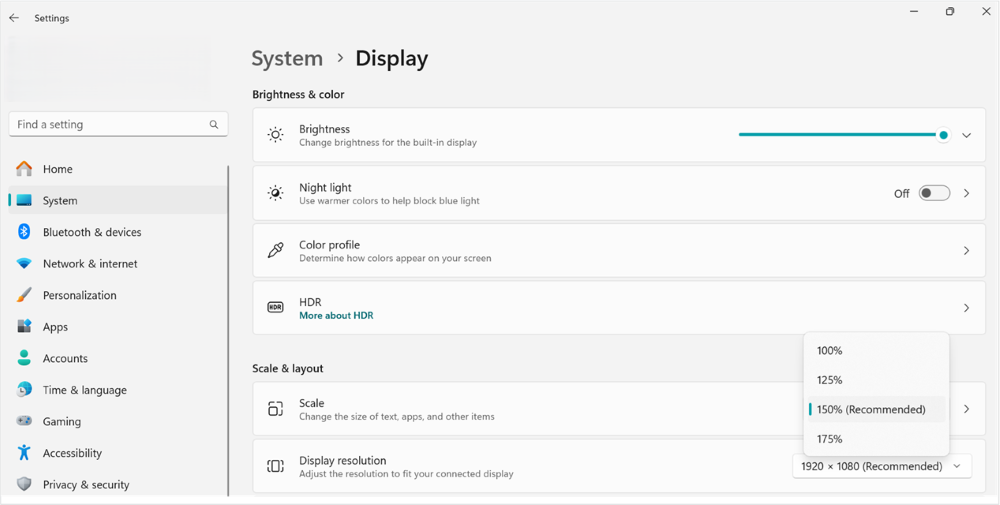
Pentru a mări totul, inclusiv imaginile și aplicațiile, selectați butonul Afișare de sub setările asociate, apoi alegeți o opțiune din meniul vertical de lângă Scalare.
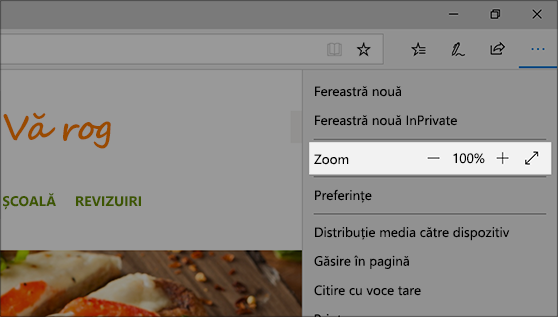
În Microsoft Edge: selectați Mai multe în colțul din dreapta sus, apoi măriți sau micșorați.
Utilizați Lupa: lupa mărește părți ale ecranului pentru a le face mai ușor de văzut. Pentru a deschide Lupa, apăsați tasta siglă
+ WindowsSemnul plus (+). Când Lupa este deschisă, măriți și micșorați apăsând tasta + siglă Windows semnul plus (+) și tasta
+ siglă Windowssemnul minus (-). Pentru a închide Lupa, apăsați tasta + siglă WindowsEsc.