
Noul este aici și este mai bun ca oricând.
O puteți încerca acum.
este aici și este mai bun ca oricând.
O puteți încerca acum.
Instrumente de confidențialitate în Microsoft Edge
Am adăugat noi instrumente de confidențialitate și am simplificat procesul de menținere în siguranță a informațiilor. Pentru a accesa instrumentele de confidențialitate:
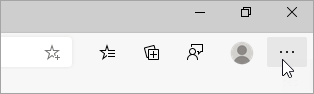
- Accesați Setări și multe altele
 >Setări
 >Confidențialitate, căutare și servicii
 .
.
Setări pentru o pagină filă nouă
Alegeți setările pentru o nouă pagină filă
- Selectați Setări în colțul din dreapta sus al unei file noi pentru a modifica conținutul și aspectul paginii.
Setați pagina de pornire
Setați pagina care se deschide atunci când porniți Microsoft Edge sau deschideți o filă nouă. Pentru a seta pagina de pornire:
- Accesați Setări și multe altele>Setări>Pagina de pornire, pornire și Filă nouă.
Adăugați extensii în Microsoft Edge
Realizați mai multe cu Microsoft Edge prin adăugarea de extensii. Pentru a adăuga extensii:
- Accesați Setări și multe altele>Puzzle extensii
 >Gestionați extensiile pentru a deschide pagina Extensii.
Pe lângă extensiile de la Microsoft Store, puteți adăuga acum extensii și din alte magazine. De exemplu, puteți adăuga Honey sau Grammerly.
Adăugați limbi în Microsoft Edge
Creați o listă cu limbile pe care doriți să le utilizați cu Microsoft Edge și comutați cu ușurință între acestea. Pentru a adăuga limbaje:
- Accesați Setări și multe altele>Setări>Limbile Mobile.
- Sub Limbi preferate, selectați Adăugați limbi și alegeți limbile pe care doriți să le aveți la dispoziție cu ușurință în Microsoft Edge. Puteți chiar să setați ca Microsoft Edge să traducă paginile în alte limbi decât cele din lista dvs.
Sincronizarea Microsoft Edge pe mai multe dispozitive
Puteți să instalați și să sincronizați noul Microsoft Edge pe mai multe dispozitive – Mac, Android, iOS și Windows. Pentru a accesa setările de sincronizare:
- Accesați Setări și multe altele>Setări>Persoane de
 >Sincronizare