
Extensiile sau programele de completare sunt instrumente care pot fi utilizate pentru a particulariza browserul și a vă oferi mai mult control asupra experienței de navigare. Există o mare varietate de extensii pentru Microsoft Edge, inclusiv extensii și instrumente activate pentru inteligența artificială care vă îmbunătățesc productivitatea în timpul navigării.
Vizitați magazinul de Completări pentru Microsoft Edge pentru a vedea colecția noastră de programe de completare.
Cum adaug o extensie în Microsoft Edge?
Pentru a adăuga o extensie la Microsoft Edge:
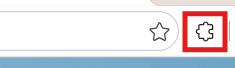
Selectați Extensii (pictograma piesei de puzzle), situată în partea dreaptă a barei de adrese a browserului.
Notă
Dacă nu vedeți Extensii (pictograma piesei de puzzle) în partea dreaptă a barei de adrese a browserului, selectați Setări și multe (...) > Extensii.
Selectați Obțineți extensii pentru Microsoft Edge.
Găsiți extensia pe care doriți să o adăugați și selectați Obțineți.

Selectați Adăugare extensie.
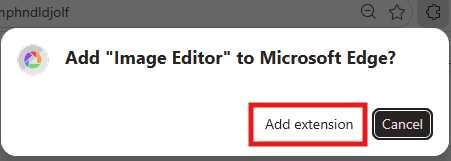
Veți vedea o solicitare care confirmă adăugarea extensiei la Microsoft Edge.
De asemenea, puteți merge direct la magazinul de Completări pentru Microsoft Edge pentru a adăuga extensii.
Cum activez/dezactivez (activez/dezactivez) extensia?
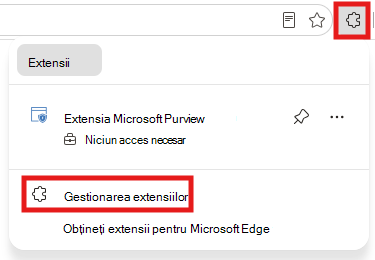
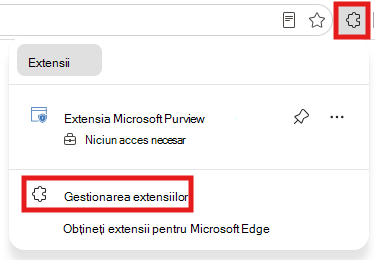
Selectați pictograma Extensii (pictograma piesei de puzzle) de lângă bara de adrese, apoi selectați Gestionare extensii.
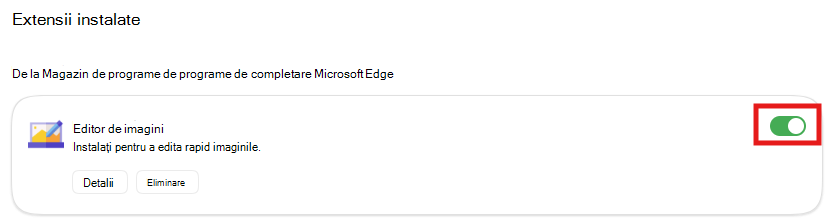
Utilizați butonul de comutare de lângă fiecare extensie pentru a activa sau a dezactiva acea extensie.
Cum elimin o extensie din Microsoft Edge?
Metoda 1:
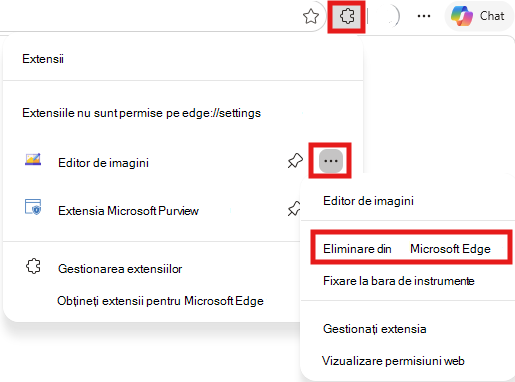
Selectați pictograma Extensii (pictograma piesei de puzzle) din partea dreaptă a barei de adrese și selectați Mai multe acțiuni (...) lângă extensia pe care doriți s-o eliminați.
Selectați Eliminați din Microsoft Edge.
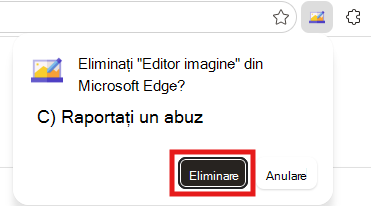
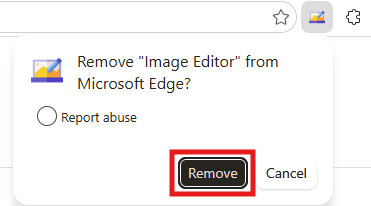
Selectați butonul Eliminare din mica fereastră de solicitare. Ar trebui să vedeți apoi o mică solicitare de confirmare: "Extensie eliminată".
Metoda 2:
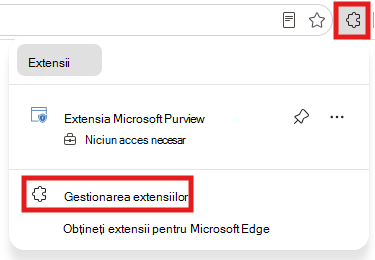
Selectați pictograma Extensii (pictograma piesei de puzzle) din partea dreaptă a barei de adrese și selectați Gestionare extensii. Se vor afișa toate extensiile pe care le-ați instalat în Microsoft Edge.
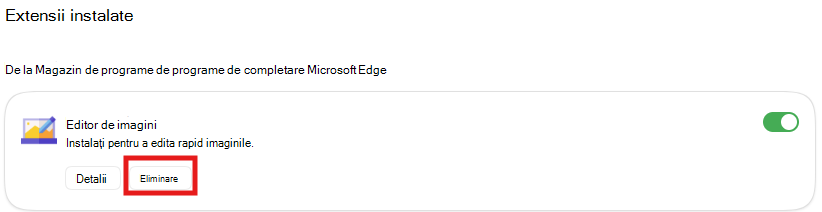
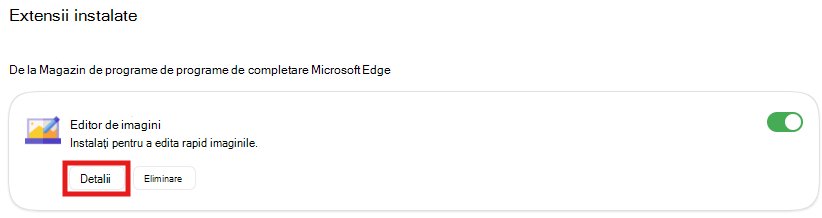
Sub Extensii instalate, găsiți extensia pe care doriți să o eliminați și selectați Eliminare.
Apoi selectați butonul Eliminare din fereastra de solicitare mică. Ar trebui să vedeți apoi o mică solicitare de confirmare: "Extensie eliminată".
Am instalat o extensie nouă, dar aceasta nu funcționează
- Asigurați-vă că extensia este activată.
- Căutați actualizări pentru extensie.
- Dezactivați și reactivați extensia și asigurați-vă că Microsoft Edge este actualizat.
- Asigurați-vă că extensia are activate permisiunile necesare. Pentru a ajusta permisiunile:
Selectați pictograma Extensii (pictograma piesei de puzzle) de lângă bara de adrese, apoi selectați Gestionare extensii.
Sub Extensii instalate, găsiți extensia și selectați Detalii.
Verificați dacă extensia este compatibilă cu versiunea dvs. de Microsoft Edge și căutați actualizări.
Am instalat o extensie nouă, dar nu o pot vedea în meniul de puzzle de lângă bara de căutare
- Selectați pictograma Extensii (pictograma piesei de puzzle) de lângă bara de adrese, apoi selectați Gestionare extensii.
- Utilizați butonul de comutare de lângă extensie pentru a vă asigura că este activată.
- Dacă nu este încă vizibil, încercați să reporniți Microsoft Edge sau să reinstalați extensia.
Cum pot restricționa o extensie la anumite site-uri web?
- Selectați pictograma Extensii (pictograma piesei de puzzle) de lângă bara de adrese, apoi selectați Gestionare extensii.
- Selectați opțiunea Detalii de sub extensia pe care doriți s-o restricționați.
- Sub Acces la site, selectați Pe anumite site-uri din lista verticală și introduceți URL-urile site-urilor pe care doriți să funcționeze extensia.
Cum pot limita utilizarea unei extensii & activa extensia cu un clic?
- Selectați pictograma Extensii (pictograma piesei de puzzle) de lângă bara de adrese, apoi selectați Gestionare extensii.
- Selectați opțiunea Detalii de sub extensia pe care doriți s-o restricționați.
- Sub Acces la site, selectați La clic din lista verticală și introduceți adresele URL ale site-urilor pe care doriți să funcționeze extensia.
Cum pot elimina o fereastră pop-up care blochează accesul la un site web?
- Verificați dacă ați instalat extensii de blocare a reclamelor. Încercați să dezactivați temporar acele extensii.
- Activați modul Immersive Reader pentru o citire fără aglomerare, selectând pictograma carte din bara de adrese sau apăsând tasta F9.
Cum opresc ferestrele pop-up care îmi spun că sistemul meu a găsit viruși critici?
- Verificați dacă ați instalat extensii antivirus. Încercați să dezactivați temporar acele extensii.
Cum s-a schimbat automat motorul meu de căutare?
Atunci când sunt instalate, unele extensii pot modifica setările implicite ale motorului de căutare. Pentru a seta motorul de căutare preferat:
- Selectați Setări și altele (...), apoi Setări.
- Selectați Confidențialitate, căutare și servicii din panoul de opțiuni din partea stângă.
- Selectați Căutare și experiențe conectate, apoi selectați Bara de adrese și căutare.
- Sub Motorul de căutare utilizat în bara de adrese, alegeți motorul de căutare preferat din lista verticală și setați-l ca implicit.
Este recomandat să dezactivați sau să eliminați extensiile care credeți că pot modifica drastic setările browserului.
Cum rezolv problemele cu aspectul site-urilor web? Nu pot citi corect site-urile web?
Atunci când sunt instalate, unele extensii pot modifica setările, ceea ce poate cauza probleme cu aspectul site-urilor web. Pentru a determina dacă oricare dintre extensiile dvs. este cauza acestor probleme:
- Selectați pictograma Extensii (pictograma piesei de puzzle) de lângă bara de adrese, apoi selectați Gestionare extensii.
- Încercați să dezactivați extensiile care credeți că pot modifica aspectul site-urilor web individual, pentru a identifica extensia care cauzează problema.
- Utilizați modul Immersive Reader pentru o experiență de citire simplificată și unitară. Puteți activa modul cititor selectând pictograma carte din bara de adrese sau apăsând tasta F9.
- Încercați să ajustați setările de zoom pentru pagină. Selectați Setări și altele (...) >Zoom (utilizați opțiunea +/- pentru a ajusta).
Cum opresc modificarea paginii filei noi?
Atunci când sunt instalate, unele extensii pot modifica setările paginii filei noi (NTP). Pentru a modifica setările NTP la opțiunile preferate:
- Selectați Setări și altele (...), apoi Setări.
- Selectați pagina Start, pornire și filă nouă din panoul de opțiuni din partea stângă.
- Asigurați-vă că este selectată setarea preferată pentru noua filă și dezactivați extensiile care o modifică.
Cum pot verifica dacă o extensie a fost descărcată ca parte a politicilor organizației mele și cum o pot valida?
Verificați Gestionare extensii. Pentru aceasta:
- Deschideți Edge și tastați edge://extensions în bara de adrese.
- Căutați extensiile care au sigla servietei lângă butonul Activare/Dezactivare . Dacă treceți cu mouse-ul peste siglă, va indica faptul că extensia este "gestionată de organizația dvs." Acest lucru înseamnă, de obicei, că au fost instalate prin politici de grup.

Revizuiți politicile. Pentru aceasta:
Accesați edge://policy pentru a vedea politicile aplicate în prezent browserului dvs. Căutați toate intrările legate de extensii, cum ar fi ExtensionSettings sau ExtensionInstallForcelist.
Important
- Dacă găsiți o extensie care credeți că nu ar trebui să existe, consultați departamentul IT înainte de a face modificări, mai ales dacă este gestionat de politicile organizației.
- Asigurați-vă întotdeauna că toate extensiile pe care le utilizați respectă standardele de securitate ale organizației dvs. pentru a proteja datele sensibile.
Cum pot elimina o extensie care spune "gestionat de organizația dvs.", dar Microsoft Edge meu nu este gestionat de o organizație?
Căutați malware: Extensiile care pretind că sunt gestionate de o organizație pot fi uneori malware. Rulați o scanare completă cu Microsoft Defender sau un alt program antivirus de renume pentru a vă asigura că sistemul este curat. Dacă nu puteți elimina aceste tipuri de extensii, raportați extensia urmând acești pași:
- Deschideți Microsoft Edge.
- În partea dreaptă a barei de adrese, selectați Setări și multe altele (...).
- Selectați Ajutor și feedback , apoi selectați Trimitere feedback.
- Introduceți feedback sau oferiți mai multe detalii despre problemă. Dacă este posibil, includeți capturi de ecran.
- Selectați butonul Trimitere .
Sfaturi complexe: Dacă sunteți un utilizator cu mai multă experiență, încercați acești pași de depanare avansați.
Avertisment
- Modificarea registry poate fi riscantă. Nu uitați să faceți o copie backup pentru registry înainte de a încerca aceste modificări.
- Asigurați-vă întotdeauna că datele dvs. au fost salvate înainte de a face modificări semnificative în sistem.
- Dacă nu sunteți sigur cu privire la un pas, consultați pe cineva cu experiență IT.
Utilizați Registry Editor:
Apăsați tasta Windows + R, tastați regedit, și apăsați Enter.
Navigați la:
- HKEY_LOCAL_MACHINE\SOFTWARE\Policies\Microsoft\Edge
- HKEY_CURRENT_USER\SOFTWARE\Policies\Microsoft\Edge
Căutați toate cheile legate de extensia pe care doriți să o eliminați. Faceți clic dreapta pe cheia relevantă și selectați Ștergere.
Utilizați PowerShell:
Deschideți PowerShell ca administrator.
Tastați următoarele comenzi pentru a șterge politicile. Acest lucru va elimina toate politicile care impun extensia.
reg delete HKCU\SOFTWARE\Policies\Microsoft\Edge /f
reg delete HKLM\SOFTWARE\Policies\Microsoft\Edge /f