
Blocați spațiul de colaborare pentru a împiedica temporar elevii/studenții să editeze conținutul din acea secțiune. Acest lucru este util în timpul prezentărilor sau discuțiilor școlare atunci când doriți ca toată lumea să se concentreze pe același conținut. Aceștia vor putea în continuare să vizualizeze conținutul.
Pentru a bloca sau a debloca un spațiu de colaborare din blocnotesul școlar:
Conectați-vă la microsoft365.com cu conectarea furnizată de școala dvs., apoi navigați la Aplicații>Toate aplicațiile.
Notă
- Dacă nu vedeți imediat aplicația Blocnotes școlar, navigați la aka.ms/classnotebook în schimb.
- Dacă blocnotesul școlar a fost creat în Microsoft Teams, gestionați-l direct în Teams.
Selectați Gestionare blocnotesuri școlare>Gestionare blocnotesuri.
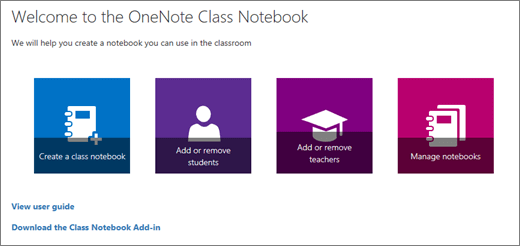
Alegeți blocnotesul școlar pe care doriți să-l ajustați și comutați blocare spațiu de colaborare la Blocat.
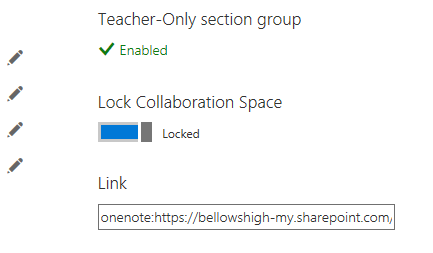
Pentru a debloca spațiul de colaborare, repetați pașii de mai sus și comutați blocare spațiu de colaborare la Deblocat.
Aflați mai multe
Găsiți și partajați URL-ul blocnotesului școlar
Crearea de grupuri de elevi în Blocnotesul școlar
Resurse suplimentare pentru educatori
Instruire blocnotes școlar OneNote