
Notă
- Acest articol se aplică doar blocnotesurilor școlare create din microsoft365.com (sau aka.ms/classnotebook), care trăiesc în contul OneDrive al educatorului. Dacă blocnotesul școlar a fost creat în Microsoft Teams sau prin Microsoft 365 LTI într-un LMS (pânză, școală etc.), acesta se află în schimb pe site-ul SharePoint al echipei - căutați pașii SharePoint sau Teams echivalenti.
- Nu sunteți sigur ce fel de tip aveți? În OneNote, faceți clic dreapta pe Blocnotesul școlar în lista de blocnotesuri și alegeți Copiere link la blocnotes. Dacă linkul conține /personal/ este un blocnotes OneDrive; dacă conține /sites/ sau /teams/ se află în SharePoint.
Dacă ați șters pagini sau secțiuni din Blocnotes școlar și apoi ați golit Coșul de reciclare OneNote, este posibil să reușiți în continuare să recuperați aceste fișiere din OneDrive dacă acestea se află încă în fereastra de retenție a organizației dvs. Majoritatea administratorilor IT păstrează reținerea elementelor șterse la o lună sau mai mult, dar temporizarea exactă depinde de setările de administrator ale școlii dvs. Dacă nu sunteți sigur dacă fișierele sunt în continuare recuperabile, contactați administratorul IT cât mai curând posibil.
- Conectați-vă la microsoft365.com.
- Selectați OneDrive. Dacă nu o vedeți imediat, deschideți Aplicații>Toate aplicațiile importante: Asigurați-vă că accesați OneDrive din contul Microsoft de la școală asociat blocnotesului școlar.
- Selectați Coș de reciclare.
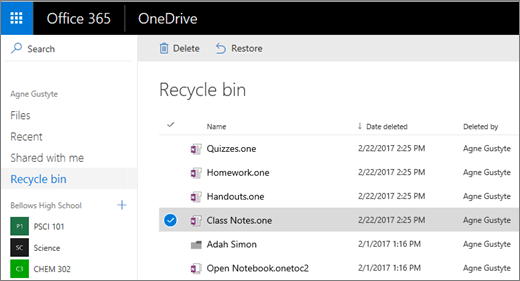
- Dacă nu vedeți imediat ceea ce căutați, selectați Coș de reciclare din a doua fază în partea de jos a paginii.
- Selectați elementele șterse pe care doriți să le recuperați, apoi selectați Restaurare. Elementele dvs. vor fi restaurate în locația anterioară din Blocnotesul școlar. Odată restaurate, notele și materialele elevilor/studenților vor fi chiar acolo unde le-ați lăsat.
Aflați mai multe
Introducere în Blocnotesul școlar OneNote: Prezentare pentru cadre didactice
Resurse suplimentare pentru educatori
Instruire blocnotes școlar OneNote