
Important
Asistența pentru Microsoft InfoPath 2013 s-a încheiat pe 14 iulie 2026. Vă recomandăm să migrați formularele și fluxurile de lucru InfoPath existente la soluțiile Microsoft 365 acceptate. Aflați mai multe despre retragerea InfoPath.
În acest articol
- Introducere
- Panoul de activitate Verificator design
- Tipuri de probleme legate de compatibilitatea InfoPath
Introducere
În Microsoft® InfoPath® 2010, puteți proiecta numeroase tipuri diferite de formulare. Printre acestea se numără, printre altele:
- Liste SharePoint
- Bibliotecile de formulare SharePoint
- Formulare de activități pentru fluxurile de lucru SharePoint
- Formulare pentru liste externe
- Formulare compatibile cu versiuni diferite de InfoPath
Setul de controale și caracteristici disponibile variază în funcție de tipul de formular. Formularele din browserul web le permit utilizatorilor să completeze un formular fără a necesita InfoPath Filler. Cu toate acestea, formularele InfoPath Filler includ un set mai mare de caracteristici.
Dacă modificați de la un tip de formular la altul, este posibil să întâmpinați probleme de compatibilitate sau alte probleme. De exemplu, unele caracteristici InfoPath nu sunt acceptate în șabloanele formular browser web, ceea ce poate duce la probleme în timpul procesului de publicare. La fel, unele caracteristici InfoPath 2010 nu funcționează în șabloanele formular InfoPath 2007 sau InfoPath 2003.
InfoPath 2010 este proiectat să încerce prevenirea erorilor de validare, permițându-vă să alegeți de la început tipul de șablon formular de proiectat și apoi limitând opțiunea de controale și caracteristici la opțiunile compatibile bazate pe șablonul de formular selectat. De exemplu, dacă alegeți să proiectați un șablon de browser web, nu veți avea acces la unele controale, cum ar fi controlul etichetă verticală și linie de semnătură. În mod asemănător, pentru a împiedica o incompatibilitate, nu puteți efectua conversia unei liste SharePoint sau a unui șablon de flux de lucru la alt tip de șablon formular.
Dacă schimbați un formular cu un alt tip de formular, cum ar fi prin trecerea de la un formular de completare InfoPath la un formular de browser web, atunci sunt indicate controalele care nu sunt acceptate în formularele browser web. De exemplu, dacă formularul a inclus un control Linie de semnătură, atunci va apărea un X roșu pe control. InfoPath verifică automat dacă există probleme atunci când efectuați oricare dintre următoarele:
- Deschiderea unui șablon formular
- Modificarea setării de compatibilitate pentru un șablon formular
- Salvarea sau publicarea unui șablon formular
Vi se solicită să revizuiți toate erorile de formular găsite. Se recomandă ferm să revizuiți erorile. Pentru a revizui erorile, se deschide panoul de activități Verificator design.
Notă
Majoritatea erorilor sunt generate de clientul InfoPath atunci când creați și încercați să publicați un șablon formular browser web. De asemenea, apar și erorile preluate de la serverul Web. Mutarea unui formular de pe un server pe altul poate dezvălui probleme care nu erau prezente pe serverul anterior, în funcție de configurațiile serverului.
Panoul de activitate Verificator design
Panoul de activități Verificator design vă ajută să găsiți probleme de compatibilitate. În unele cazuri, problema este remediată automat și sunteți notificat cu privire la remediere. În alte cazuri, problema necesită o remediere manuală. De exemplu, pentru a publica cu succes un șablon formular browser web, poate fi necesar să eliminați un control neacceptat sau să-l înlocuiți cu un alt control.
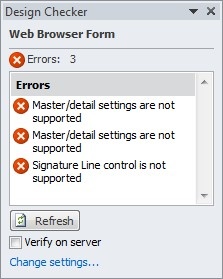
De asemenea, puteți modifica setarea de compatibilitate pentru șablonul de formular. De exemplu, să presupunem că numai utilizatorii care au InfoPath instalat pe computere pot afișa și completa formulare care se bazează pe șablonul dvs. de formular. Dacă doriți ca șablonul formular să funcționeze și într-un browser web, puteți face clic pe Modificare setări în panoul de activități Verificator design pentru a accesa opțiunile pentru crearea unui șablon formular compatibil cu browserul. Atunci când modificați setarea de compatibilitate pentru un șablon de formular, erorile și mesajele din panoul de activități Verificator design sunt actualizate în mod corespunzător.
Notă
Deși este posibil să modificați setările de compatibilitate în panoul de activități Verificator design, este mai ușor să modificați setările făcând clic pe Fișier, apoi, pe fila Informații , făcând clic pe Opțiuni formular. Faceți clic pe Compatibilitate , apoi, în lista Tip formular , faceți clic pe tipul de șablon formular dorit.
Puteți să actualizați lista de erori și mesaje din panoul de activități Verificator proiect, făcând clic pe Reîmprospătare.