
Cu agenții din OneDrive, puteți să adresați întrebări și să obțineți răspunsuri utile din documentele dvs., fără a deschide fiecare fișier. Fie că gestionați un proiect sau încercați să vă puneți la curent cu lucrul, agenții vă economisesc timp și efort utilizând inteligența artificială pentru a rezuma și a căuta conținut.
Notă
Agenții de inteligență artificială sunt disponibili cu licență Microsoft 365 Copilot doar pentru conturile de la locul de muncă sau de la școală.
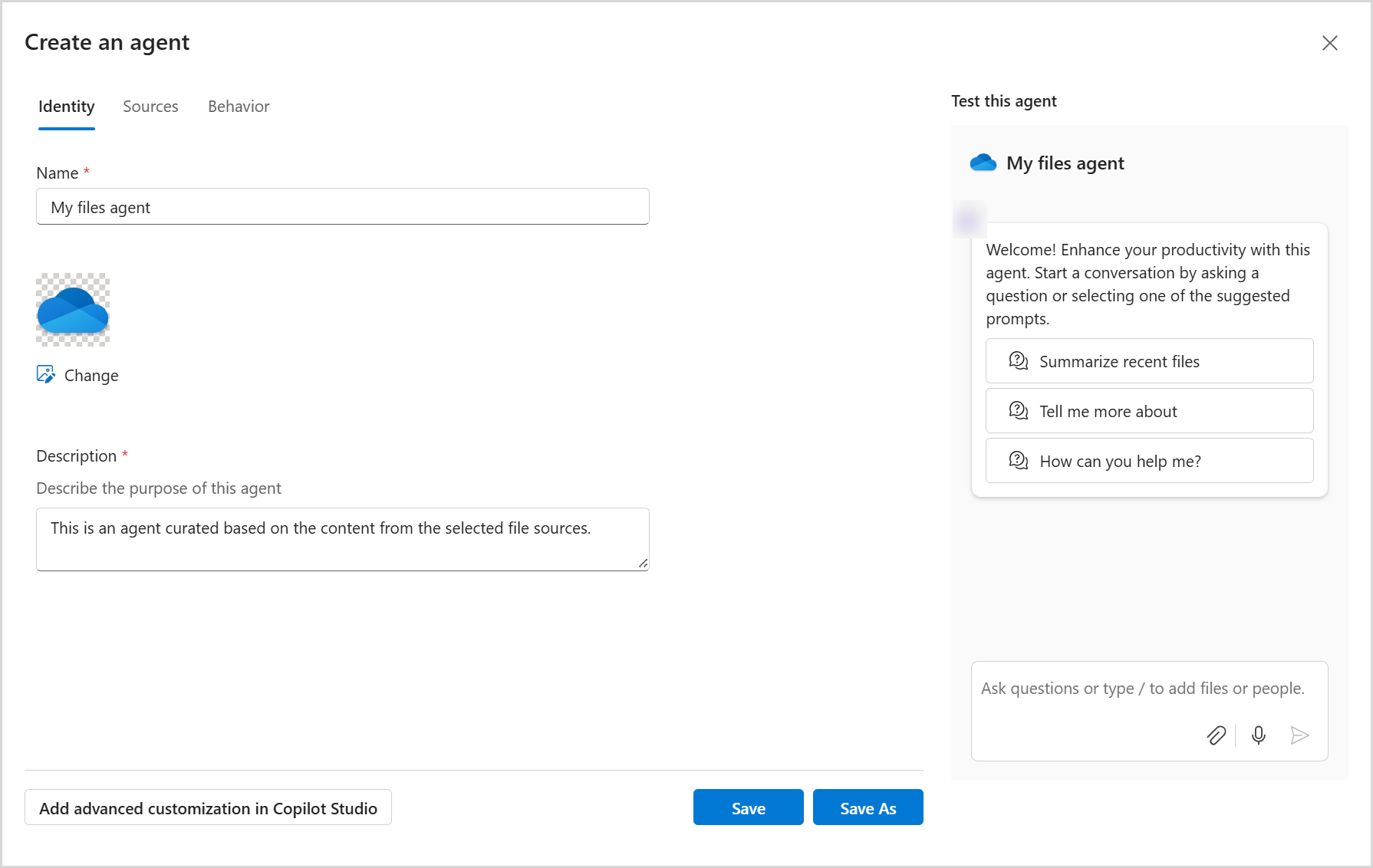
Urmați acești pași pentru a crea și a utiliza un agent:
Pasul 1: Creați-vă propriul asistent de inteligență artificială în OneDrive
Conectați-vă la site-ul web OneDrive cu acreditările de la locul de muncă sau de la școală.
Selectați fișierele din care doriți să creați agentul. Apoi selectați Creare agent (este posibil să vedeți acest lucru în bara de instrumente sau în meniul contextual).
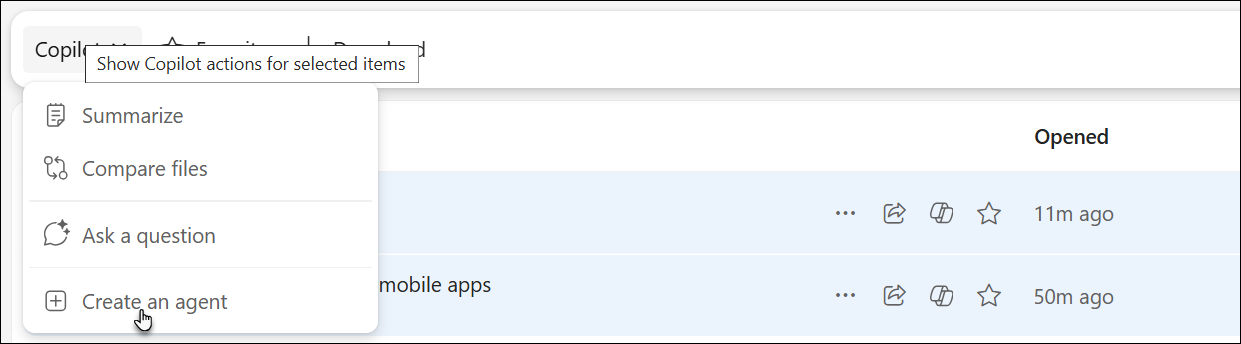
Alternativ, puteți selecta și + Creați sau încărcați , apoi selectați Creați un agent.

De aici, puteți să specificați până la 20 de surse, să denumiți agentul și să modificați comportamentul agentului.
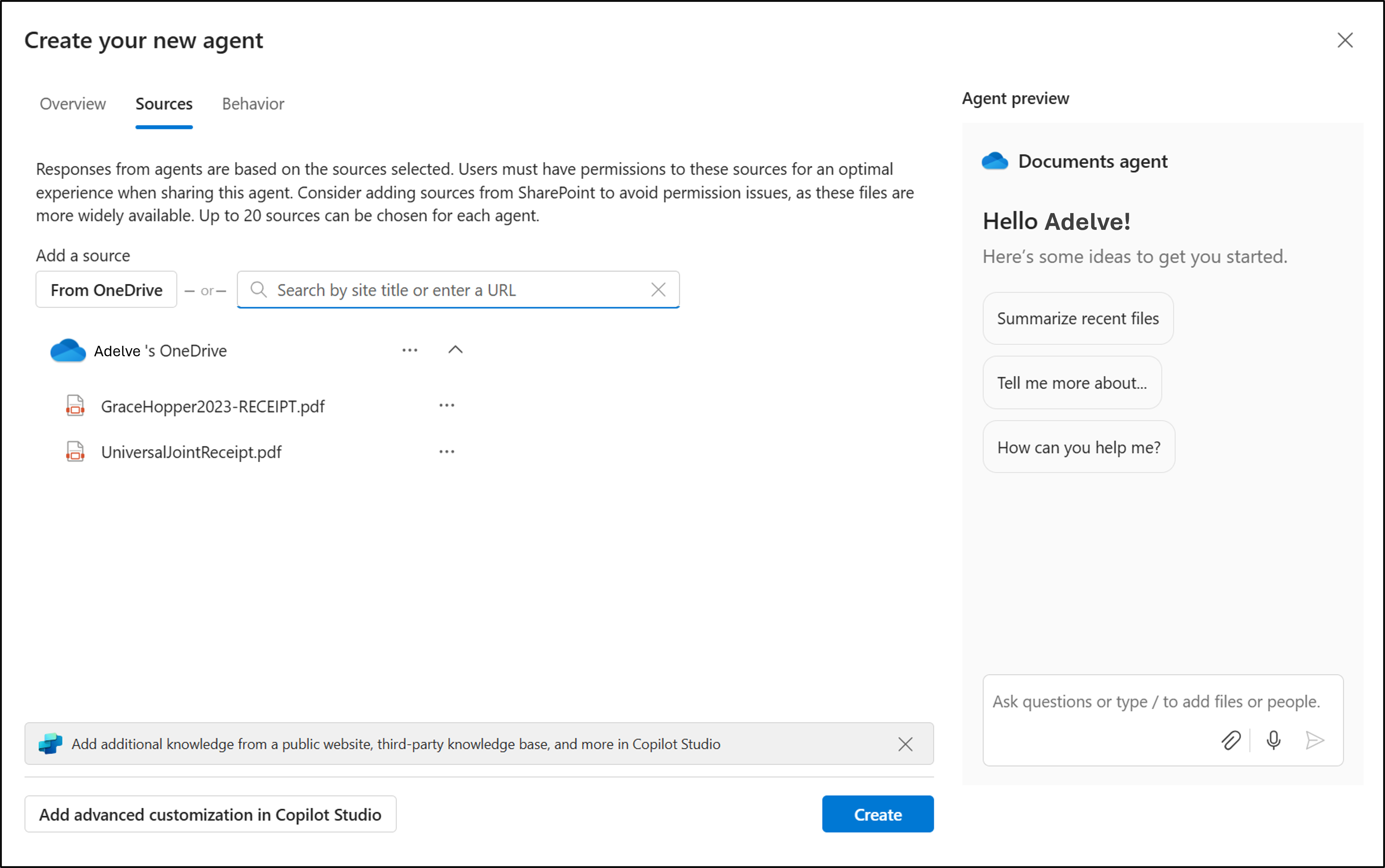
Selectați Salvare sau Salvare ca.
Agentul dvs. va fi salvat ca .agent fișier în OneDrive. În mod implicit, agentul este salvat în folderul în care a fost creat.
Notă
Dacă creați un agent dintr-un folder Partajate sau Preferințe, acesta va fi salvat subAgenți My FilesDocuments>>.
Experiența la prima rulare: Descoperiți cum să creați un agent
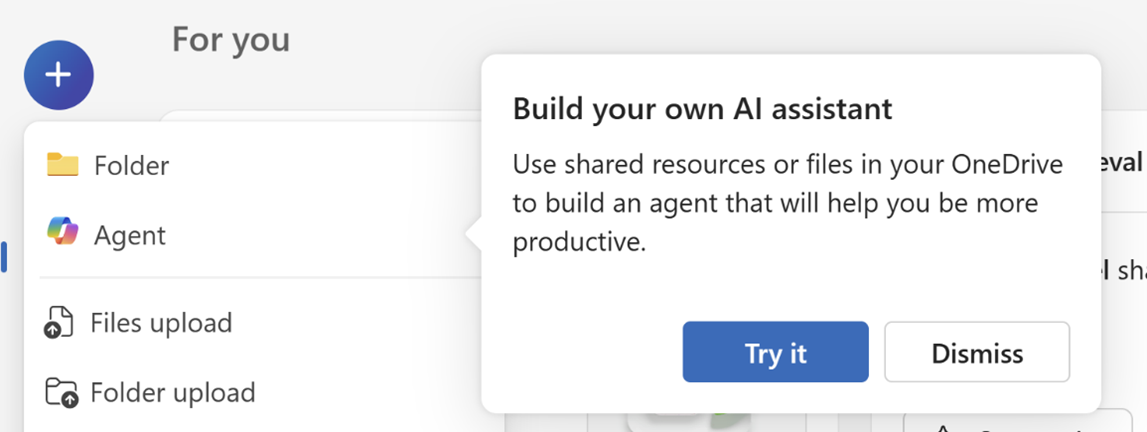
Atunci când deschideți meniul nou sau selectați butonul Copilot din fișiere pentru prima dată, veți vedea o experiență ghidată care vă prezintă crearea de agenți în OneDrive. Acest lucru vă ajută să învățați rapid cum să vă construiți propriul asistent de inteligență artificială utilizându-vă fișierele și folderele.
Veți vedea o solicitare precum "Creați-vă propriul asistent de inteligență artificială", cu opțiuni de a-l încerca sau de a-l dezactiva.
Pasul 2: Utilizați agentul
1. În OneDrive, găsiți și deschideți fișierul .agent.
2. Fișierul se deschide într-un vizualizator în ecran complet.
3. Tastați o întrebare cum ar fi:
- Care sunt actualizările cheie din acest folder?
- Ce am decis în notele de ultimă întâlnire?
- Când este următorul termen limită în aceste fișiere de proiect?
4. Apăsați pe Enter sau pe Trimitere.
Puteți adresa întrebări suplimentare pentru a afla mai în detaliu sau a clarifica orice.
Pasul 3: Editați-vă agentul (dacă este necesar)
Pentru a modifica fișierele pe care le utilizează agentul:
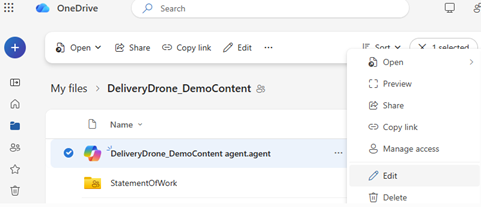
- Opțiunea 1: Selectați meniul ... (Mai multe acțiuni) de lângă
.agentfișier și selectați Editare. - Opțiunea 2: deschideți fișierul agentului, apoi selectați Editați din partea de sus a vizualizatorului.
- Opțiunea 3 (dacă utilizați SharePoint): utilizați opțiunea Editare din panoul lateral.
Puteți să redenumiți agentul, să actualizați lista de fișiere sau să eliminați fișiere, după cum este necesar.
Pasul 4: Distribuiți agentul
Vă puteți partaja agentul la fel ca pe un fișier OneDrive obișnuit:
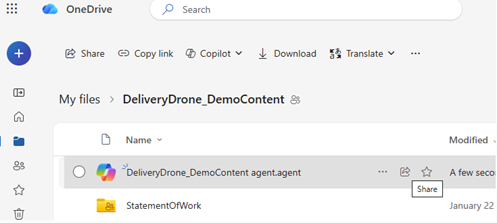
- Selectați fișierul
.agent. - Alegeți Partajare.
- Setați permisiunile de partajare și trimiteți linkul.

Notă
- Persoana cu care partajați trebuie să aibă, de asemenea, acces la fișierele din interiorul agentului. În caz contrar, nu va vedea răspunsurile agentului.
- Crearea de agenți în OneDrive este disponibilă numai pentru aceste tipuri de fișiere: DOC, DOCX, PPT, PPTX, PDF, TXT, RTF, MD. Puteți adăuga până la 20 de fișiere atunci când creați un agent. Dacă selectați un folder, acesta trebuie să nu conțină mai mult de 20 de fișiere.
Aveți nevoie de ajutor suplimentar?

|
Contactați asistența Pentru ajutor cu contul Microsoft și abonamentele, vizitați Ajutor pentru facturare & cont. Pentru asistență tehnică, accesați Contactați Asistența Microsoft, introduceți problema și selectați Obțineți ajutor. Dacă aveți nevoie de ajutor în continuare, selectați Contactați asistența pentru a vă direcționa către cea mai bună opțiune de asistență. |
|---|---|

|
Administratori Administratorii ar trebui să consulte Ajutorul pentru administratorii OneDrive, Comunitatea tehnică OneDrive sau să contacteze asistența Microsoft 365 pentru firme. |