
Marcați fișierele sau folderele ca "offline" pentru a le citi oricând, chiar și atunci când nu sunteți conectat la internet. Editările offline efectuate la fișiere se sincronizează următoarea dată când dispozitivul dvs. iPad, iPhone sau iPod Touch se conectează la internet, ca să aveți cea mai recentă versiune a fișierului.
Notă
- Fișierele și folderele Office pe care le-ați marcat pentru utilizare offline pot fi editate în aplicațiile Office asociate. Reconectați-vă la internet și acestea se vor actualiza cu modificările făcute offline.
- Preluarea de foldere offline este disponibilă doar pentru OneDrive Premium cu un abonament Microsoft 365.
- În aplicația OneDrive, apăsați continuu sau atingeți cele trei puncte de lângă fișierul sau folderul pe care îl doriți disponibil pentru citire offline, apoi atingeți Disponibil offline

- Files sau folderele marcate pentru citire offline au
 din vizualizarea Listă. Atingeți oricând listarea fișierului pentru a deschide fișierul pentru citire.
Sfat
- După ce marcați un fișier sau un folder ca offline, OneDrive îl listează și într-o vizualizare Fișiere offline. Atingeți pictograma Eu
 În partea stângă sus a ecranului, atingeți Files offline pentru a găsi instantaneu toate fișierele și folderele offline.
 - Pentru a avea acces întotdeauna la un fișier de pe PC sau Mac, faceți clic dreapta pe fișier și selectați Păstrați întotdeauna pe acest dispozitiv. Fișierul se va descărca pe dispozitivul dvs. și va fi întotdeauna disponibil, chiar și atunci când sunteți offline.
Dacă descărcați fișiere mari și/sau mai multe fișiere simultan, OneDrive va indica faptul că sunt în curs de descărcare.
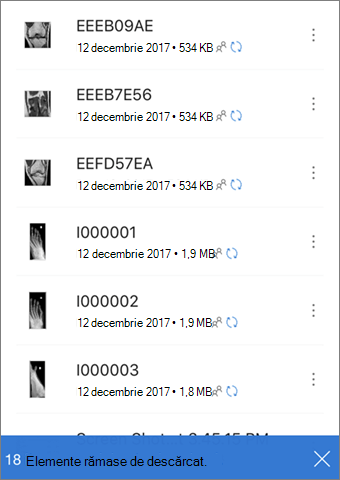
Pentru a opri păstrarea unui fișier sau folder offline, selectați fișierul sau folderul offline și atingeți Eliminați din Offline
Aveți nevoie de ajutor suplimentar?
Suport pentru conturi. Pentru ajutor cu contul Microsoft și abonamentele, vizitați Ajutor pentru facturare & cont.
Asistență tehnică. Pentru asistență tehnică, selectați Contactați Asistența Microsoft mai jos, introduceți problema și selectați Obțineți ajutor.
Utilizatorii de dispozitive mobile pot contacta Asistența deschizând aplicația OneDrive și scuturând ușor dispozitivul.
Asistență din comunitate. Comunitățile vă ajută să adresați întrebări, să oferiți feedback și să primiți feedback de la experți cu cunoștințe bogate. Întrebați Comunitatea Microsoft. Nu dezvăluiți informații personale sau sensibile în forumurile publice.