Cronologia poate fi particularizată în mai multe moduri. Acest articol descrie cum să particularizați cronologia în următoarele moduri:
- Modificarea fonturilor și culorilor
- Modificarea modului de afișare a datelor
- Modificarea modului în care apar activitățile
- Blocarea lățimii cronologiei
- Setarea intervalelor de date ale cronologiei
Modificarea fonturilor și culorilor
Puteți modifica aspectul, dimensiunea, formatul și culoarea fontului pentru textul utilizat în cronologie. De asemenea, puteți modifica culorile de umplere utilizate pentru barele de cronologie, diamante și fundal.
Pentru a modifica fonturile și culorile utilizate în cronologie:
Faceți clic o dată în cronologie pentru a o selecta.
Pentru a modifica fontul utilizat pe o bară de cronologie sau pe un romb, faceți clic pe bară sau pe romb, apoi, pe fila Cronologie , în grupul Font , modificați aspectul, dimensiunea, formatul și culoarea fontului.
Sfat
Atunci când faceți clic pe o bară sau pe un romb în cronologie, apare o casetă cu informații despre activitatea respectivă. Dacă această casetă vă este în drum atunci când sunteți gata să formatați altă bară sau alt romb, faceți clic pe X în colțul din dreapta sus al casetei pentru a-l închide.
Pentru a schimba culoarea utilizată pentru a umple o bară sau un romb, faceți clic pe bară sau pe romb, apoi, pe fila Cronologie , în grupul Font , faceți clic pe Culoare evidențiere și alegeți o culoare.
Notă
Culoarea utilizată pentru a umple un romb este utilizată și pentru linia trasată între romb și numele activității.
Pentru a schimba culoarea utilizată pentru a umple fundalul cronologiei, faceți clic într-un spațiu din cronologie care nu este umplut de o bară sau un romb, apoi, pe fila Cronologie , în grupul Font , faceți clic pe Evidențiere culoare și alegeți o culoare.
Modificarea modului de afișare a datelor
În mod implicit, cronologia include datele activităților, un marcator indicând data curentă și datele din partea de sus pentru a marca scala de timp. Totuși, puteți să includeți și datele generale de începere și de terminare a proiectului sau să alegeți să ascundeți oricare dintre indicatorii de dată impliciți. De asemenea, puteți alege formatul pentru datele de început și de scadență ale activității. Pentru a alege cum doriți să includeți datele în cronologie:
Faceți clic o dată în cronologie pentru a o selecta.
Pe fila Cronologie , în grupul Afișare/Ascundere , bifați caseta de selectare de lângă fiecare tip de dată pe care doriți să-l includeți în cronologie:
- Date activitate Bifați caseta de selectare Date activitate pentru a afișa data de început și data scadentă pentru fiecare activitate în bara activității sau lângă romb al activității.
- Astăzi Bifați caseta de selectare Azi pentru a afișa un indicator în cronologie pentru data curentă.
- Început & sfârșit Bifați caseta de selectare Început & Terminare pentru a afișa o dată de început la începutul cronologiei și o dată de sfârșit la sfârșitul cronologiei. Aceste date sunt luate de la cea mai veche dată de început a activității și de la cea mai recentă dată de scadență a activității.
- Intervale Bifați caseta de selectare Scală de timp pentru a afișa marcatorii în partea de sus a cronologiei la intervale de timp.
Pentru a alege formatul de utilizat pentru date în barele de activități sau lângă marcatori de activități, pe fila Cronologie , în grupul Afișare/Ascundere , faceți clic pe Format dată și selectați formatul pe care doriți să-l utilizați.
Modificarea modului în care apar activitățile
Activitățile fără o dată de început sau activitățile care au o dată de început, dar fără o dată scadentă, apar întotdeauna ca diamante în cronologie. Totuși, o activitate cu o dată de început și o dată scadentă poate apărea ca bară în cronologie sau puteți alege să o afișați ca explicație deasupra cronologiei. Acest lucru poate fi util în special dacă ați ales să indentați activitățile în lista de activități ca o modalitate de a comunica diferite faze ale unui proiect sau activități mai mari care au mai multe subactivități. De exemplu, să presupunem că aveți o listă de activități ca aceasta:
Faza 1
- Activitatea A
- Activitatea B
- Activitatea C
Faza 2
- Activitatea D
- Activitatea E
Puteți alege să afișați fazele ca explicații în cronologie și activități ca bare în cronologie.
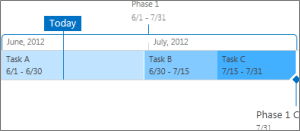
Pentru a afișa o activitate ca explicație în cronologie, faceți clic o dată pe bara de activități, apoi, pe fila Cronologie , în grupul Selecție curentă , faceți clic pe Afișare ca explicație. Dacă decideți că preferați să readuceți explicația la cronologie ca bară, faceți clic o dată pe textul explicației, apoi, pe fila Cronologie , în grupul Selecție curentă , faceți clic pe Afișare ca bară. De asemenea, puteți elimina activități din cronologie în întregime, fără a le elimina din lista de activități. Acest lucru poate fi util dacă trebuie să simplificați cronologia sau dacă preferați ca unele activități să nu se afișeze în partea web Rezumat proiect. Există două modalități de a elimina o activitate din cronologie:
- Faceți clic o dată pe bară, pe romb sau pe textul explicației, apoi, în caseta care apare, faceți clic pe Eliminare din cronologie.
- Faceți clic o dată pe bară, pe romb sau pe textul explicației, apoi, pe fila Cronologie , în grupul Selecție curentă , faceți clic pe Eliminare din cronologie.
Blocarea lățimii cronologiei
După ce ați adăugat activități la cronologie și le-ați aranjat într-un mod care credeți că reprezintă corect proiectul, puteți bloca lățimea cronologiei, astfel încât alte persoane care vizualizează cronologia să vadă cronologia pentru proiect așa cum ați intenționat. Dacă nu blocați lățimea cronologiei, lățimea va varia în funcție de dimensiunea ferestrei utilizate pentru a vizualiza cronologia. Pentru a bloca lățimea cronologiei, aranjați cronologia pentru a reprezenta cu precizie proiectul, apoi, pe fila Cronologie , în grupul Acțiuni , faceți clic pe Blocare lățime cronologie. Acum, atunci când altcineva vizualizează cronologia dvs., aceasta va rămâne la lățimea pe care ați setat-o, indiferent de dimensiunea ferestrei vizualizatorului.
Setarea intervalelor de date ale cronologiei
În funcție de dimensiunea sau complexitatea unui proiect, poate fi util să ajustați intervalul de date prin mărirea sau micșorarea intervalului de date pe care îl afișează cronologia. Puteți realiza acest lucru în Project Online sau Project Server 2016, particularizând intervalul de date al cronologiei.
- În Lansare rapidă, faceți clic pe Proiecte.
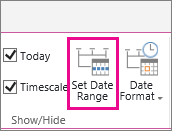
- Faceți clic oriunde în cronologie pentru a deschide fila Cronologie , apoi, în grupul Afișare/Ascundere , faceți clic pe Setare interval de date.
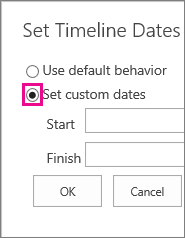
- În caseta Setați datele cronologiei , selectați Setați datele particularizate, completați datele de început și de sfârșit dorite, apoi faceți clic pe OK.