
Să știți cine este disponibil să lucreze la proiectul dvs. poate deveni o provocare atunci când lucrați în mai multe proiecte.
Dacă atribuiți aceleași persoane la mai multe proiecte sau utilizați resurse partajate în proiectul dvs., este util să combinați toate informațiile despre resurse într-un singur fișier central, numit rezervor de resurse. Rezervorul de resurse este util și pentru identificarea conflictelor de atribuiri și vizualizarea timpului alocat pentru fiecare proiect.
Crearea unui rezervor de resurse
Notă
Dacă utilizați Project Professional și există resurse în rezervorul de resurse de întreprindere al organizației, nu trebuie să creați un alt rezervor de resurse. Pentru mai multe informații, consultați Adăugarea resurselor la rezervorul de resurse de întreprindere .
- Open Project, click Blank Project>Resource tab .
- Faceți clic pe săgeata de lângă Planificator de echipă și faceți clic pe Foaie de resurse.
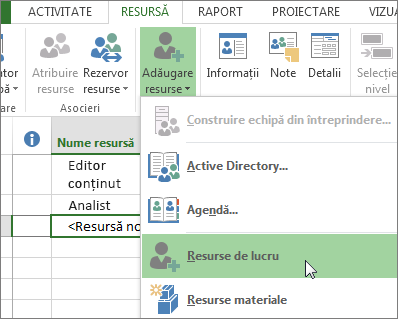
- Faceți clic pe Adăugare resurse și importați informațiile despre resurse existente.
Pentru a introduce noi informații despre persoane, faceți clic pe Resursă de lucru și adăugați Numele și detaliile resursei .
Notă
Dacă utilizați Project Professional cu Project Server, veți avea acces la resursele de întreprindere. Pentru a afla mai multe despre versiunile Project, consultați Comparația versiunilor Project. Lista de resurse de întreprindere este gestionată de obicei de un administrator și fiecare manager de proiect poate adăuga din aceste resurse la proiectele sale.
După ce creați un rezervor de resurse partajate, informațiile pentru fiecare proiect partajat provin din acest rezervor de resurse și toate informațiile, cum ar fi atribuirile, ratele de cost și disponibilitatea, se află în această locație centrală.
Utilizarea rezervorului de resurse
- Deschideți proiectul rezervor de resurse.
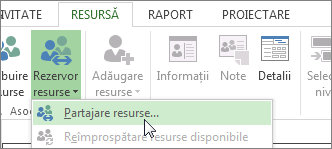
- Deschideți proiectul care va partaja resurse din rezervor și faceți clic peRezervor resurse>>Partajare resurse.
- Faceți clic pe Utilizare resurse, apoi, în caseta De la , faceți clic pe proiectul rezervor de resurse deschis la pasul 1.
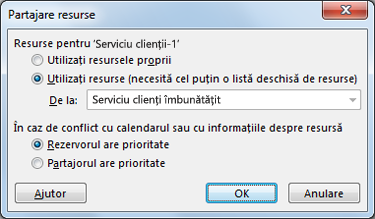
- Faceți clic pe Rezervor are prioritate dacă doriți ca informațiile din rezervorul de resurse să înlocuiască informațiile contradictorii din proiectul dvs. (cel care partajează).
Sau
Faceți clic pe Partajare are prioritate dacă doriți ca informațiile din proiect să înlocuiască informațiile din rezervorul de resurse. - Faceți clic pe OK.
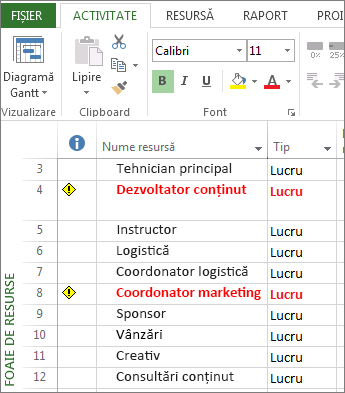
Acum puteți utiliza resursele pentru proiectul dvs. Toate resursele din proiect sunt adăugate automat la rezervor. - Pentru a vedea lista de resurse partajate, faceți clic peFoaie de resurse Diagramă >Ganttde activitate>.
Lucrul cu informațiile despre utilizarea resurselor
Puteți să vizualizați și să actualizați fișierul rezervor de resurse din proiectul curent (fișierul de partajare). Este o practică bună să actualizați și să vizualizați periodic resursele pentru a obține cele mai recente informații despre alocări și impactul lor asupra proiectelor dvs.
Notă
Pentru a edita direct un fișier rezervor de resurse, veți avea nevoie de acces citire/scriere la acel fișier. În caz contrar, puteți doar să vizualizați utilizarea resurselor și să efectuați modificări la resursele proiectului.
Deschideți fișierul de partajare a proiectului.
În caseta care apare, faceți clic pe Deschideți rezervorul de resurse pentru a vedea atribuirile din toate fișierele partajor. Acest lucru deschide rezervorul de resurse ca fișier doar în citire.
Pentru a vedea atribuirile din proiectele care partajează rezervorul de resurse, faceți clic pe Utilizareresurse Diagramă >Ganttde activități>.
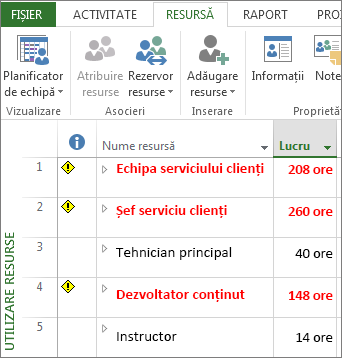
Sfat
Numele de resurse care apar cu roșu indică supraalocarea resurselor.
Puteți să actualizați cu noi resurse, să actualizați informațiile totale planificate și de lucru. Aflați mai multe despre atribuirea de activități către persoane.
După ce efectuați actualizările, faceți clic pe Resource>Resource Pool>Update Resource Pool.
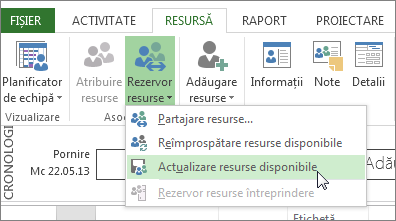
Sfat
Dacă Actualizarea rezervorului de resurse nu este disponibilă din proiect, este posibil să fi deschis fișierul rezervor de resurse în modul citire/scriere. Închideți și redeschideți rezervorul de resurse în modul de citire.
Opriți partajarea resurselor
Dacă proiectul partajează resurse dintr-un rezervor de resurse sau din alt fișier de proiect, îl puteți deconecta de la celălalt fișier. Resursele cu atribuiri din fișierul de proiect rămân în proiect după ce fișierul este deconectat de la rezervorul de resurse sau de la alt fișier de proiect, dar celelalte resurse din rezervorul de resurse sau din alt fișier nu mai sunt disponibile.
Notă
De obicei, nu doriți ca atribuirile de activități să fie reținute în rezervorul de resurse după ce deconectați fișierul partajor. Cu toate acestea, atribuirile vor fi reținute dacă deconectați fișierul de partajare de la rezervorul de resurse atunci când rezervorul de resurse nu este deschis sau dacă nu salvați rezervorul de resurse după ce deconectați fișierul de partajare. Pentru a elimina atribuirile reținute din rezervor, deconectați fișierul partajor din fișierul rezervor de resurse și toate informațiile despre atribuirea activităților sunt șterse din rezervorul de resurse, fără a afecta fișierul partajor anterior. Dacă există deja activități rămase în rezervorul de resurse, reconectați fișierul partajor la rezervorul de resurse și deconectați-l din nou.
Deconectați fișierul de partajare activ de la rezervorul său de resurse
Puteți deconecta fișierul de proiect activ de la rezervorul de resurse sau de la alt fișier la care este conectat și cu care partajează resursele.
- Deschideți rezervorul de resurse care conține resursele pe care le partajați.
- În caseta de dialog Deschidere rezervor de resurse , faceți clic pe Deschidere rezervor de resurse citire/scriere, astfel încât să puteți modifica informațiile despre resurse. Rețineți că deschiderea rezervorului cu permisiunea de citire/scriere îi împiedică pe ceilalți să actualizeze rezervorul cu informații noi.
- Deschideți proiectul.
- AlegețiRezervor> de resurse>Partajare resurse.
- Faceți clic pe Utilizare resurse proprii, apoi faceți clic pe OK.
- Salvați ambele fișiere de proiect.
Aflați mai multe despre fondurile comune de resurse
Un rezervor de resurse vă ajută să administrați mai ușor persoanele sau echipamentele atribuite activităților în mai multe fișiere de proiect. Rezervorul de resurse centralizează informațiile despre resurse, cum ar fi numele resursei, calendarul utilizat, unitățile de resurse și tabelele cu rate de cost.
Fiecare proiect care utilizează resurse din rezervorul de resurse se numește fișier de partajare.
Sfat
Creați un fișier de proiect nou (separat) doar pentru informații despre resurse. Acest lucru vă va ajuta să gestionați mai ușor informațiile despre resurse și atribuirile de activități între fișierele partajor și rezervorul de resurse.
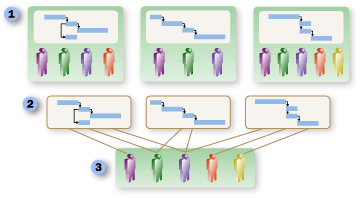
 Înainte să se creeze un rezervor de resurse, fiecare proiect conține propriile informații despre resurse. Unele dintre aceste informații se pot suprapune sau chiar intră în conflict cu informațiile despre aceleași resurse utilizate în alte proiecte.
 După ce se creează un rezervor de resurse partajate, informațiile despre resurse din fiecare proiect provin din rezervorul de resurse unic. Informațiile despre atribuiri, precum și costurile și disponibilitatea pentru toate resursele se află într-o singură locație centrală.
 De asemenea, este mai ușor să vedeți supraalocările de resurse cauzate de atribuiri conflictuale în mai multe proiecte.
Următorii pași
- Ați putea fi interesat să aflați despre adăugarea persoanelor și atribuirea lor la activități.
- Doriți să mențineți organizat un proiect mare? Încercați să creați un proiect coordonator pentru a lega mai multe proiecte.
- Dacă v-ați întrebat despre impactul alocării resurselor în proiectul dvs., consultați secțiunea despre modul în care atribuirile de resurse determină planificarea.