
Uneori, elementele dintr-o examinare înaintea imprimării sunt ceea ce doriți, dar, dacă nu, le puteți particulariza. Puteți chiar să eliminați titlul sau legenda proiectului. Pentru mai multe informații despre crearea anteturilor, subsolurilor sau legendelor, consultați Adăugarea unui antet, a unui subsol sau a unei legende la imprimare.
Iată cum puteți modifica ce elemente, cum ar fi un titlu de proiect sau o legendă, sunt incluse atunci când imprimați o diagramă Gantt sau o vizualizare diagramă.
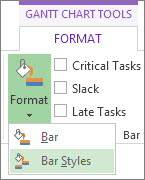
- În vizualizarea diagramă Gantt, faceți clic pe Instrumente diagramă Gantt, Formatare>>stiluri de bare.
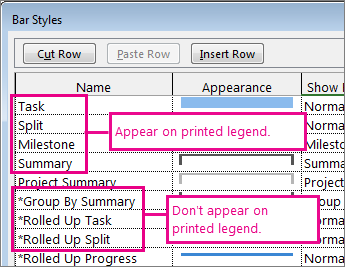
- Pentru a include un nume de bară în legenda imprimată, ștergeți asteriscul din fața numelui. Iar dacă nu doriți să imprimați un nume de bară, adăugați un asterisc în fața numelui barei.
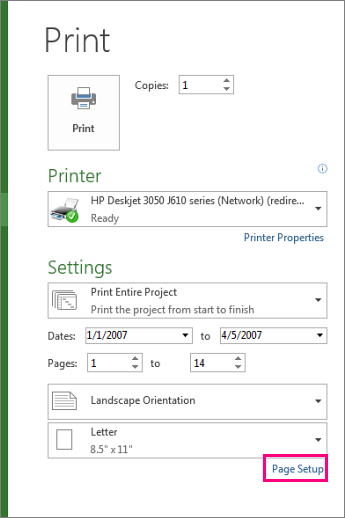
- Faceți clic peImprimarefișier> și examinați înainte de imprimare.
- Pentru a modifica lucruri cum ar fi orientarea paginii, marginile, antetul, subsolul, legenda sau pentru a include alte elemente, faceți clic peInițializare pagină de imprimare>fișier>.
Pentru mai multe informații despre setarea opțiunilor de imprimare, consultați Imprimarea unei planificări de proiect.
Nu se imprimă legenda și titlul
Dacă preferați să nu includeți legenda în imprimare, iată cum o puteți ascunde:
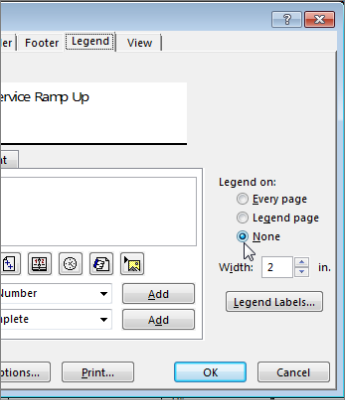
Faceți clic peInițializare pagină deimprimare>fișier.>
Faceți clic pe Legendă, apoi, sub Legendă, faceți clic peFără.
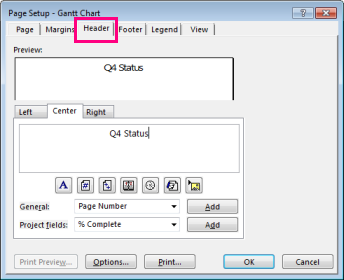
Dacă aveți un antet sau un titlu, dar nu doriți să-l imprime:Faceți clic peInițializare pagină deimprimare>fișier.>
Faceți clic pe Antet și ștergeți textul.
Sfat
Dacă doriți antetul, dar în altă poziție, puteți să editați textul, să poziționați sau să modificați formatul.
Notă
Rețineți că antetul pe care îl setați va fi la fel pe fiecare pagină și nu puteți să particularizați sau să specificați pe ce pagină este inclus.
Citiți mai multe despre configurarea paginii pentru imprimare.