
Atunci când un membru al echipei părăsește un proiect înainte de terminarea lucrului atribuit, trebuie să găsiți rapid un înlocuitor corespunzător care poate să preia activitățile rămase. În Project Online, puteți revizui lucrul real efectuat de resursa inițială și lucrul rămas de efectuat prin înlocuirea acestora, care vă informează despre competențele și intervalul de timp necesar. Apoi puteți să găsiți o resursă potrivită, să înlocuiți resursa și să transferați tot lucrul rămas acelei persoane noi.
În acest articol
- Vizualizați lucrul real și lucrul rămas
- Găsiți potențialele înlocuiri ale resurselor
- Aflați mai multe informații despre potențialele înlocuiri ale resurselor
- Înlocuirea unei resurse existente cu una nouă
- Dezactivați resursa
Vizualizați lucrul real și lucrul rămas
Înainte de a începe să căutați un înlocuitor corespunzător pentru membrului echipei, revizuiți activitățile rămase de efectuat și datele planificate ale acestuia. Acest lucru vă va oferi o idee mai bună despre abilitățile și disponibilitatea de a căuta.
Revizuirea temelor în vizualizarea Lucru atribuiri
În Project Online, în Lansare rapidă, alegeți Proiecte.
În Centru proiect, alegeți numele proiectului în care înlocuiți membrului echipei care pleacă.
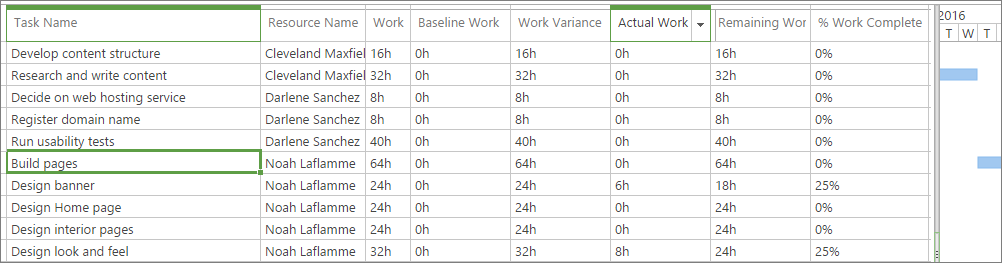
Pe fila Activitate , în grupul Date , faceți clic în caseta Vizualizare , apoi alegeți Lucru atribuiri. Vizualizarea Lucru atribuiri afișează toate atribuirile după resursă, ale căror nume sunt sortate în ordine alfabetică.
Sfat
Pentru un proiect mai mic sau pentru unul cu mai puține resurse, în loc să grupați, puteți să faceți clic pe săgeata din titlul coloanei Nume resursă și să alegeți Sortare ascendentă.
Pentru resursa care pleacă, revizuiți coloanele Nume activitate, Lucru real și Lucru rămas .
Sfat
Pentru a reveni la vizualizarea implicită, pe fila Activitate , în grupul Date , faceți clic în caseta Vizualizare , apoi alegeți Rezumat activități.
Revizuiți atribuirile pe pagina Atribuiri de resurse
O altă modalitate de a vedea activitățile rămase ale resursei este pe pagina Atribuiri de resurse. Acest lucru este util mai ales dacă resursa este atribuită activităților din mai multe proiecte.
- În Lansare rapidă, alegeți Resurse.
- În Centru de resurse, bifați caseta de selectare de lângă numele resursei care pleacă.
- Pe fila Resurse , în grupul Navigare , alegeți Atribuiri de resurse. Pagina Atribuiri resurse afișează toate activitățile din toate proiectele cărora le este atribuită resursa selectată și include lucrul rămas, data de începere și de terminare și procentul de lucru finalizat pentru fiecare activitate. O vizualizare pentru această pagină afișează foaia de activități cu o diagramă Gantt.

- Pentru a afișa date cronologice, inclusiv ore planificate, actuale și ore suplimentare, pe fila Atribuiri , în grupul Afișare , alegeți Date cronologice.
Găsiți potențialele înlocuiri ale resurselor
Poate fi dificil să găsiți persoana potrivită cu competențele și disponibilitatea de care aveți nevoie, să o orientați în proiect și să faceți tranziția cât mai lină posibil. Dacă resursele organizației dvs. sunt configurate în Project Online cu informații bune despre seturile de competențe și disponibilitate, procesul de căutare de înlocuire a resurselor poate fi mai eficient.
Vizualizați, filtrați sau grupați resursele pentru a găsi o înlocuire
O metodă de a restrânge posibilele înlocuiri de resurse este să vizualizați, să filtrați sau să grupați resursele de pe pagina Construire echipă după anumite caracteristici, de exemplu, după tipul de resursă sau după datele de disponibilitate.
În Lansare rapidă, alegeți Proiecte.
În Centru proiect, alegeți numele proiectului care are nevoie de înlocuirea resursei.
Pe fila Proiect , în grupul Navigare , alegeți Construire echipă. Se deschide pagina Construire echipă și afișează întregul rezervor de resurse din tabelul din stânga. Tabelul din partea dreaptă listează echipa curentă de proiect.

Utilizați una sau mai multe dintre următoarele metode pentru a reduce lista de resurse disponibile din tabelul din stânga doar pentru cei care îndeplinesc criteriile dvs.
- Pe fila Echipă , în grupul Date , faceți clic în caseta Vizualizare și alegeți tipul de resursă pe care îl căutați, de exemplu , Resurse de lucru. (Pentru a vedea toate resursele din nou, faceți clic în caseta Vizualizare și alegeți Toate resursele.)
- Pe fila Echipă , în grupul Date , faceți clic în caseta Filtrare și alegeți Resurse cu atribuiri în curs sau Resurse supraalocate. Acestea pot fi resurse de exclus, deoarece este posibil să nu aibă disponibilitate pentru proiectul dvs. Pe de altă parte, dacă activitățile care necesită o resursă înlocuită sunt planificate mai târziu, aceste resurse pot deveni disponibile din nou. (Pentru a vedea toate resursele din nou, faceți clic în caseta Filtrare și alegeți Fără filtru.)
- Pe fila Echipă , în grupul Date , faceți clic în caseta Grupare după și alegeți o grupare, cum ar fi Cel mai devreme disponibil sau Cel mai recent disponibil. (Pentru a elimina gruparea, faceți clic în caseta Grupare după și alegeți Fără grup.)
Potriviți resursele pentru a găsi un înlocuitor
O altă metodă de direcționare a potențialelor înlocuiri de resurse este să utilizați caracteristica Potrivire de pe pagina Construire echipă. Acest lucru funcționează dacă organizația dvs. v-a configurat resursele cu coduri de structură detaliată a resurselor (RBS).
- În Lansare rapidă, alegeți Proiecte.
- În Centru proiect, alegeți numele proiectului care are nevoie de înlocuirea resursei.
- Pe fila Proiect , în grupul Navigare , alegeți Construire echipă.
- În tabelul din dreapta, bifați caseta de selectare de lângă numele resursei care pleacă.
- Între cele două tabele de resurse, alegeți Potrivire. Tabelul din stânga este filtrat pentru a afișa toate resursele care se potrivesc cu același cod RBS ca resursa selectată în tabelul din dreapta.
- Notați resursele pe care doriți să le cercetați în continuare.
Aflați mai multe informații despre potențialele înlocuiri ale resurselor
Acum că aveți nume pentru posibile înlocuiri de resurse, puteți colecta mai multe informații în Centrul de resurse. Găsiți informații despre abilități și disponibilitate în paginile Atribuiri de resurse și Planificarea capacității și, de asemenea, consultând detaliile despre resurse pentru fiecare candidat.
Revizuiți pagina Atribuiri de resurse
Vedeți la ce înlocuiri posibile de resurse funcționează acum și în viitorul apropiat, revizuind pagina Atribuiri de resurse .
- În Lansare rapidă, alegeți Resurse.
- În Centru de resurse, bifați caseta de selectare de lângă numele tuturor resurselor ale căror atribuiri doriți să le revizuiți.
- Pe fila Resurse , în grupul Navigare , alegeți Atribuiri de resurse. Pagina Atribuiri resurse afișează toate activitățile din toate proiectele cărora le este atribuită resursa selectată, inclusiv lucrul rămas, data de începere și de terminare și procentul de lucru finalizat pentru fiecare activitate. Setarea implicită pentru această pagină afișează date cronizate, inclusiv ore planificate, efective și ore suplimentare.
- Pentru a comuta la diagrama Gantt, pe fila Teme , în grupul Afișare , alegeți Diagramă Gantt.
Revizuiți pagina Planificarea capacității
De asemenea, revizuiți pagina Planificarea capacității pentru resursele selectate, pentru a vedea cât de ocupate sunt acum și în viitor.
În Centrul de resurse, asigurați-vă că bifați casetele de selectare de lângă numele tuturor resurselor a căror capacitate doriți să o revizuiți.
Pe fila Resurse , în grupul Navigare , alegeți Planificarea capacității. Partea de sus a paginii Planificarea capacității afișează un grafic de capacitate în timp pentru toate resursele selectate.
Defilați în jos pentru a vedea detaliile progresive pentru fiecare resursă selectată. Disponibilitatea și capacitatea pentru fiecare resursă sunt afișate pentru fiecare perioadă de timp.
Pentru a obține mai multe informații despre capacitate, efectuați una sau mai multe dintre următoarele modificări.
- Pentru a vedea alte vizualizări ale informațiilor despre capacitate, pe fila Disponibilitate , în grupul Vizualizări , faceți clic în caseta Vizualizare și selectați altă vizualizare, de exemplu, Utilizare resurse sau Disponibilitate rămasă.
- Pentru a modifica scala de timp, pe fila Disponibilitate , în grupul Filtre , faceți clic în caseta Cronologie și selectați perioada de timp dorită, de exemplu, Săptămâni sau Luni.
- Pentru a vedea disponibilitatea pentru o anumită perioadă de timp, pe fila Disponibilitate , în grupul Interval de date , alegeți Setare interval de date. În caseta de dialog, selectați data de început din caseta De la și selectați data de sfârșit în caseta Către .
Pentru a părăsi pagina Planificare capacitate și a reveni la Centrul de resurse, pe fila Disponibilitate , în grupul Navigare , alegeți Centru de resurse.
Revizuiți pagina Editare resursă
În sfârșit, revizuiți detaliile din pagina Editare resursă pentru a vă ajuta să luați decizia finală.
În Lansare rapidă, alegeți Resurse.
În Centru de resurse, bifați casetele de selectare de lângă numele resurselor pe care doriți să le cercetați.
Pe fila Resurse , în grupul Resurse , alegeți Editare. Pagina Editare resursă apare pentru prima resursă selectată.
Pentru a găsi informații care vă pot ajuta să decideți cu privire la cel mai bun candidat la înlocuire, alegeți una sau mai multe dintre următoarele variante.
- În secțiunea Atribute atribuire, revizuiți câmpurile Calendar de bază, Cel mai devreme disponibil, Cel mai recent disponibil și Maxim curent (%).
- De asemenea, în secțiunea Atribute atribuire, revizuiți câmpurile de cost: Standard Rată, Tarif ore suplimentare și Cost/Utilizare pentru a vă asigura că aceste lucru funcționează cu bugetul proiectului.
- Examinați câmpurile din secțiunile Departamente și Câmpuri grup , deoarece acestea vă pot oferi indicații despre funcția resursei și setul de competențe asociat.
Pentru a revizui informațiile pentru următoarea resursă selectată, alegeți Continuare fără salvare. Pagina Editare resursă apare pentru a doua resursă selectată.
Repetați acest proces până când ați revizuit setul de competențe, informațiile despre disponibilitate și costurile pentru toate resursele selectate.
Înlocuirea unei resurse existente cu una nouă
Acum sunteți gata să înlocuiți resursa. Atunci când înlocuiți o resursă, informațiile despre orice lucru real efectuat de resursa inițială rămân așa cum a fost , atribuite resursei originale. Resursa de înlocuire este atribuită oricărui lucru rămas atribuit resursei originale.
Înlocuirea automată a unei resurse utilizând pagina Construire echipă
- În Project Online, în Lansare rapidă, alegeți Proiecte.
- În Centru proiect, alegeți numele proiectului care are nevoie de înlocuirea resursei.
- Pe fila Proiect , în grupul Navigare , alegeți Construire echipă.
- În tabelul din stânga, bifați caseta de selectare de lângă numele resursei care urmează să înlocuiască resursa care pleacă din echipă.
- În tabelul din dreapta, bifați caseta de selectare de lângă numele resursei care pleacă.
- Între cele două tabele, alegeți Înlocuire. Resursa de înlocuire este adăugată la echipa listată în partea dreaptă. Toate atribuirile resursei care pleacă care mai au încă lucru la acestea sunt atribuite noii resurse.
Înlocuirea manuală a unei resurse
Dacă preferați, puteți înlocui resursele manual. Acest lucru funcționează mai bine dacă atribuiți resurse noi mai multor teme vechi și doriți să revizuiți atribuirile pe rând. Atunci când atribuiți o resursă nouă unei atribuiri parțial finalizate, resursa care pleacă rămâne în atribuire ca fiind cea care a finalizat datele reale în acest punct. Noua resursă este atribuită tuturor lucrului rămas la atribuire. Pentru a atribui o resursă nouă unei atribuiri care nu are încă niciun lucru efectiv efectuat, eliminați resursa veche și adăugați-o pe cea nouă.
În Project Online, în Lansare rapidă, alegeți Proiecte.
În Centru proiect, alegeți numele proiectului care are nevoie de înlocuirea resursei.
Asigurați-vă că este aplicată vizualizarea Rezumat activități implicită. Vizualizarea Rezumat activități include câmpurile % terminat și Nume resurse , astfel încât să puteți vedea ce activități au rămas de lucru de efectuat și puteți să adăugați sau să înlocuiți resursa în acele activități. Pe fila Activitate , în grupul Date , faceți clic în caseta Vizualizare , apoi alegeți Rezumat activități , dacă este necesar.
Pe fila Activitate , în grupul Date , faceți clic în caseta Grupare după, apoi alegeți Nume resursă. Toate informațiile despre activitate sunt grupate după numele resursei, sortate alfabetic după prenume.

Faceți clic în câmpul Nume resursă pentru prima activitate cu lucrul rămas atribuit resursei care pleacă.
- Dacă există altă valoare decât 0% în câmpul % terminat , faceți clic pe săgeata din câmpul Nume resursă , apoi bifați caseta de selectare de lângă numele resursei pentru care doriți să atribuiți lucrul rămas. Lăsați atribuită și resursa care pleacă.
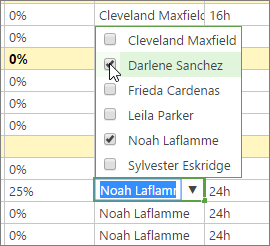
- Dacă valoarea din câmpul % terminat este 0%, faceți clic pe săgeata din câmpul Nume resursă . Debifați caseta de selectare de lângă numele resursei care pleacă, apoi bifați caseta de selectare de lângă numele resursei care doriți să atribuie lucrul rămas.
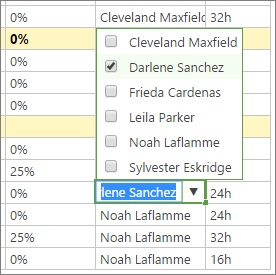
- Dacă există altă valoare decât 0% în câmpul % terminat , faceți clic pe săgeata din câmpul Nume resursă , apoi bifați caseta de selectare de lângă numele resursei pentru care doriți să atribuiți lucrul rămas. Lăsați atribuită și resursa care pleacă.
Repetați pasul 5 pentru toate celelalte activități cu lucrul rămas atribuit resursei care pleacă.
Pentru a reveni la vizualizarea negrupată, pe fila Activitate , în grupul Date , faceți clic în caseta Grupare după, apoi alegeți Fără grupare.
Pe fila Activitate , în grupul Proiect , alegeți Salvare.
Pe fila Activitate , în grupul Proiect , alegeți Publicare.
Dezactivați resursa
Dacă o resursă pur și simplu părăsește proiectul, dar nu părăsește organizația, pur și simplu îl înlocuiți cu o altă resursă din proiect. Cu toate acestea, dacă resursa părăsește organizația sau nu se așteaptă să funcționeze din nou la niciunul dintre proiectele sale, puteți marca resursa ca inactivă în Project Online. Dezactivarea resurselor asigură faptul că, deși informațiile despre arhivare rămân în proiectele în care au lucrat, acestea nu vor fi afișate ca eligibile pentru a fi atribuite altor proiecte.
Probabil că trebuie să solicitați administratorului Project Online să dezactiveze resursa.
- În Project Online, în Lansare rapidă, alegeți Resurse.
- În Centru de resurse, bifați caseta de selectare de lângă numele resursei pe care doriți să o dezactivați.
- Pe fila Resurse , în grupul Resurse , alegeți Editare.
- Pe pagina Editare resursă , în secțiunea Informații de identificare , accesați caseta Stare cont .
- Faceți clic în caseta Stare cont și alegeți Inactiv.
- Alegeți Salvați.
