
Afișarea numelor activităților lângă barele acestora în diagrama Gantt poate face diagrama mai ușor de citit și mai atractivă, mai ales dacă doriți să afișați numai bara laterală a diagramei într-o întâlnire sau într-un raport.
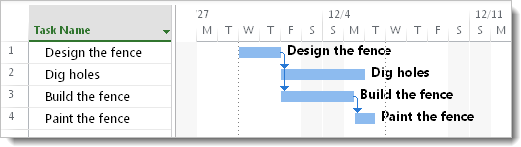
Dar nu trebuie să vă opriți acolo. Puteți adăuga aproape orice element informațional de proiect lângă barele Gantt, cum ar fi numele persoanelor, costurile activităților sau duratele activităților. Și puteți să adăugați text peste toate barele, sus, dedesubt sau chiar în interior.
Acest exemplu arată pașii pentru adăugarea numelor de activități în partea dreaptă a barelor Gantt.
În vizualizarea Diagramă Gantt, alegeți Stiluri>de formatare bară.
Sfat
Dacă vă grăbiți, faceți clic dreapta în porțiunea de diagramă a unei vizualizări diagramă Gantt, apoi selectați Stiluri de bare.
În caseta Stiluri de bare, selectați fila Text .
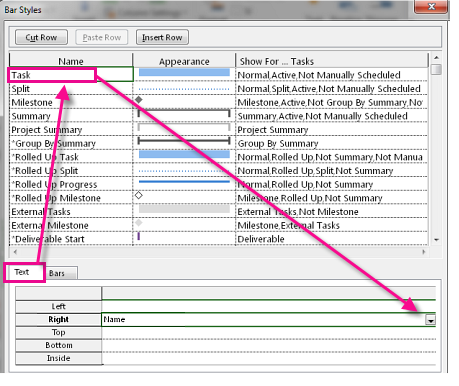
În rândul etichetat Dreapta, selectați câmpul "Nume".
Sfat pentru managementul de proiect Pentru a adăuga claritate și atractivitate vizuală barelor Gantt fără a aglomera lucrurile, adăugați nume de activități doar la activitățile rezumat.
Acum că deveniți creativ cu aspectul diagramei, iată alte câteva lucruri pe care le puteți face pentru a îmbunătăți aspectul barelor Gantt.
| La | Iată cum |
|---|---|
| Adăugarea de text la anumite bare | Faceți dublu clic pe o singură bară. În casetă, selectați fila Text bară , apoi alegeți tipul de text dorit lângă barele Gantt. Aveți grijă să faceți dublu clic pe bare și nu pe spațiul din jurul lor, altfel nu va apărea caseta de dialog. |
| Adăugarea de text particularizat la bare | Pentru a adăuga text unic care nu este un câmp de proiect, introduceți un câmp de text particularizat, cum ar fi Text1, Text2 sau Text3. |