
Resursele echipei sunt activele umane atribuite unui proiect și sunt responsabile pentru finalizarea anumitor activități. Managerul de resurse adaugă mai întâi toate persoanele din organizație care sunt disponibile pentru lucrul la proiect la centrul de resurse Project Online. Managerii de proiect își construiesc apoi echipele de proiect, alegând din acest rezervor de resurse. Cu echipa de proiect în locație, managerul de proiect atribuie resurse activităților. Resursele echipei își finalizează activitățile și pot utiliza Project Online pentru a remite foi de pontaj și actualizări de progres.
În acest articol
- Adăugarea resurselor de echipă ca utilizatori Project Online
- Configurarea resurselor în Centrul de resurse Project Online
- Construirea unei echipe de proiect
- Assign resources to tasks
- Configurarea raportării timpului și progresului pentru resursele echipei
Adăugarea resurselor de echipă ca utilizatori Project Online
Majoritatea resurselor echipei au nevoie de acces la Project Online (împreună cu o licență) pentru a vedea activitățile atribuite, a remite foi de pontaj și a introduce progresul. Prin urmare, primul pas necesar pentru a configura resursele echipei este să le adăugați ca utilizatori Project Online. Puteți adăuga angajați permanenti interni, precum și contractori externi sau angajați temporari.
Sfat
Următoarea procedură vă arată cum să adăugați utilizatori la Project Online pe rând. Dacă organizația dvs. utilizează Active Directory sau Exchange, este posibil să reușiți să importați automat majoritatea utilizatorilor sau pe toți utilizatorii, împreună cu informațiile lor de contact. Discutați cu administratorul de Project Online pentru detalii.
Mergeți la Centru de administrare Microsoft 365. Dacă Project Online sau oricare dintre aplicațiile dvs. Microsoft 365 sunt deschise în browser, alegeți lansatorul de aplicații din colțul din stânga sus al paginii, apoi alegeți Admin. Dacă doriți să deschideți centrul de administrare într-o filă separată din browser, țineți apăsată tasta Ctrl și alegeți Admin.
Sfat
Dacă Project Online sau o altă aplicație Microsoft 365 nu este deschisă, în bara de adrese a browserului, tastați http://portal.office.com și apăsați enter. După ce vă conectați, se deschide pagina de pornire Microsoft 365 pentru web și lansatorul de aplicații este disponibil în colțul din stânga sus.
În panoul din stânga, alegeți Utilizatori, apoi alegeți Utilizatori activi.
Pe pagina Utilizatori activi , alegeți Adăugați un utilizator.
Completați câmpurile din caseta de dialog Utilizator nou, inclusiv numele, informațiile de contact, informațiile despre parola contului, rolul Project Online și Project Online informațiile despre licență. Alegeți Salvați.
În caseta de dialog Utilizatorul a fost adăugat , asigurați-vă că este bifată caseta de selectare Trimitere parolă prin e-mail . Introduceți adresele de e-mail în caseta text, apoi alegeți Trimiteți e-mailul și închideți. Dacă preferați să nu trimiteți parola prin e-mail, debifați caseta de selectare și alegeți Închidere.
Sfat
Dacă alegeți să trimiteți parola prin e-mail, noul utilizator primește un e-mail de la echipa Microsoft Online Services, cu subiectul "Informații noi sau modificate despre contul de utilizator". Sau puteți seta ca parola să vă fie trimisă prin e-mail pentru a o oferi apoi noului utilizator.
Repetați acest proces pentru toți utilizatorii pe care doriți să-i adăugați la Project Online.
Configurarea resurselor în Centrul de resurse Project Online
După ce au fost adăugați utilizatorii, reveniți la Project Online și identificați-i ca resurse în rezervorul de resurse de proiect al organizației. Identificarea acestora ca resurse le permite să fie adăugate la echipele de proiect și să aibă activități atribuite acestora.
Sfat
Dacă organizația dvs. utilizează Active Directory, puteți identifica automat utilizatorii ca resurse prin sincronizarea Active Directory. Pentru mai multe informații, consultați Configurarea Centrului de resurse. Însă, fără sincronizarea Active Directory, trebuie să vă configurați resursele pe rând.
- Alegeți lansatorul de aplicații din colțul din stânga sus al paginii, apoi alegeți Proiectare.
- În Project Online, în Lansare rapidă, alegeți Resurse.
- Pe fila Resurse , alegeți Nou.
- În secțiunea Informații de identificare , bifați caseta de selectare Asociați resursa cu un cont de utilizator .
- În secțiunea Autentificare utilizator , în caseta Cont de conectare utilizator , tastați numele sau adresa de e-mail a utilizatorului atunci când l-ați introdus în centrul de administrare.
- Introduceți orice alte informații pe care le aveți despre resursă. Alegeți Salvați. Resursa este adăugată la Centrul de resurse.
- Repetați acest proces pentru toți utilizatorii pe care doriți să-i identificați ca resurse.
Este posibil să nu aveți toate informațiile despre o resursă cu care să începeți, dar puteți oricând să returnați și să adăugați sau să rafinați informațiile mai târziu. O importanță deosebită pentru resursele echipei și managerii lor de proiect sunt informații despre seturi de competențe, disponibilitate, cost, departament și coduri de lucrări. Utilizați această procedură pentru a edita o resursă care este listată deja în Centrul de resurse.
În Project Online, în Lansare rapidă, alegeți Resurse. Se deschide pagina Centru de resurse. Centrul de resurse listează toate resursele din rezervorul de resurse al organizației dvs. care sunt configurate în Project Web App.
Bifați caseta de selectare de lângă numele resursei ale cărei informații doriți să le actualizați.
Pe fila Resurse , în grupul Resurse , alegeți Editare. Se deschide pagina Editare resursă , afișând detalii despre resursa selectată.
Adăugați informații la câmpurile din pagină. Când ați terminat, alegeți Salvare.
Sfat
Resursele echipei sunt considerate resurse de lucru de către Project Online, precum și resursele de echipament. Alte tipuri de resurse includ resurse materiale și resurse de cost. Consultați Adăugarea unei resurse la Project Web App pentru a afla mai multe despre diferitele tipuri de resurse.
Construirea unei echipe de proiect
După ce Project Online utilizatori sunt adăugați la Centrul de resurse, aceștia sunt identificați ca resurse, iar managerii de proiect îi pot adăuga acum la proiectele lor specifice ca resurse de echipă.
În Project Online, în Lansare rapidă, alegeți Proiecte.
În Centru proiect, alegeți numele proiectului pentru care doriți să vă construiți echipa.
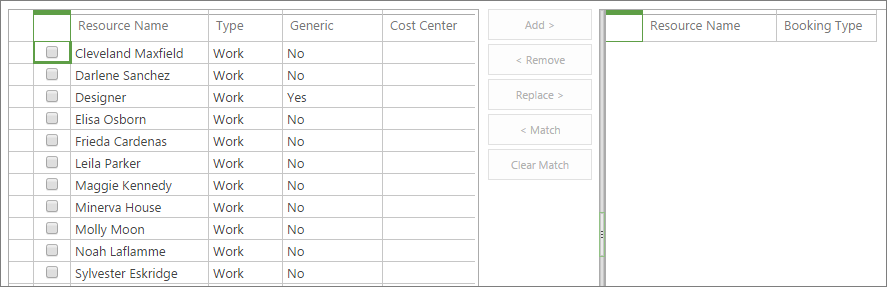
Pe fila Proiect , în grupul Navigare , alegeți Construire echipă. Partea stângă a paginii Construire echipă listează întregul rezervor de resurse Project Online. Partea dreaptă este necompletată, dar va lista în curând resursele de echipă selectate pentru proiectul curent.
Sfat
Puteți specifica faptul că lista afișează resurse care îndeplinesc anumite caracteristici. De exemplu, pentru a afișa doar resurse de lucru (fără resurse materiale sau de cost), pe fila Echipă, în grupul Date , alegeți caseta Vizualizare etichetată Toate resursele, apoi alegeți Resurse de lucru. De asemenea, pentru a filtra după o caracteristică, pe fila Echipă , în grupul Date , alegeți caseta Filtru , apoi specificați filtrul. În sfârșit, pentru a grupa resursele după o caracteristică, pe fila Echipă , în grupul Date , alegeți caseta Grupare după, apoi alegeți o grupare, cum ar fi Cel mai devreme disponibil sau Tip rezervare.
În tabelul din stânga, bifați casetele de selectare de lângă numele resurselor pe care doriți să le adăugați la echipa dvs.
Sfat
Tabelul Construire echipă afișează anumite câmpuri care vă pot ajuta să decideți pe cine să adăugați la echipa dvs. Printre exemple se numără Tip, Centru de cost și Cel mai devreme disponibil. Pentru mai multe informații despre o resursă, în special despre seturile de competențe și costurile acestora, accesați Centrul de resurse. În Lansare rapidă, alegeți Resurse. Bifați caseta de selectare de lângă numele resursei. Pe fila Resurse , în grupul Resurse , alegeți Editare. Se deschide pagina Editare resursă , afișând detalii despre resursa selectată.
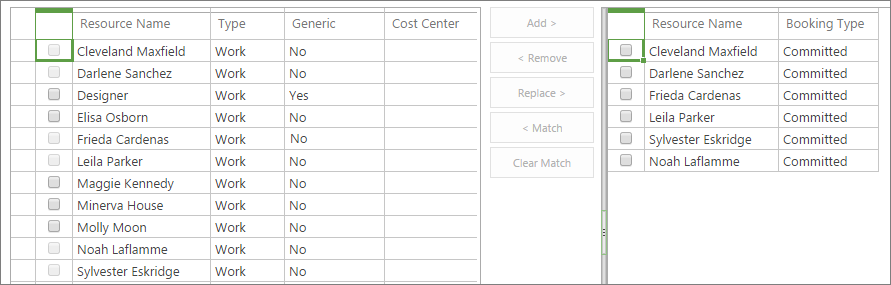
Între cele două tabele, alegeți Adăugare.
Pe fila Echipă , în grupul Echipă , alegeți Salvare & Închidere. Resursele selectate sunt acum adăugate ca resurse de echipă ale proiectului în partea dreaptă a paginii. Aceste resurse sunt acum gata să aibă atribuite activități.
Assign resources to tasks
Cu echipa creată, acum puteți să începeți să orientați membrii echipei către proiect și să organizați întâlnirea de început. În Project Online, puteți atribui resurse activităților.
- În Project Online, în Lansare rapidă, alegeți Proiecte.
- În Centru proiect, alegeți numele proiectului în care doriți să atribuiți resurse activităților.
- Aranjați diagrama Gantt astfel încât să puteți lucra cu ușurință cu coloana Nume resursă . Puteți glisa bara de scindare mult la dreapta, astfel încât să puteți vedea numele activității și numele resursei în același timp. Sau poziționați mouse-ul peste coloana Nume resursă până când indicatorul devine o săgeată cu patru capete, apoi glisați coloana la stânga, mai aproape de coloana Nume activitate .
- Pentru a începe să atribuiți o resursă unei activități, faceți clic în câmpul Nume resursă al activității. Faceți clic a doua oară pentru a deschide meniul vertical care listează toate resursele echipei.
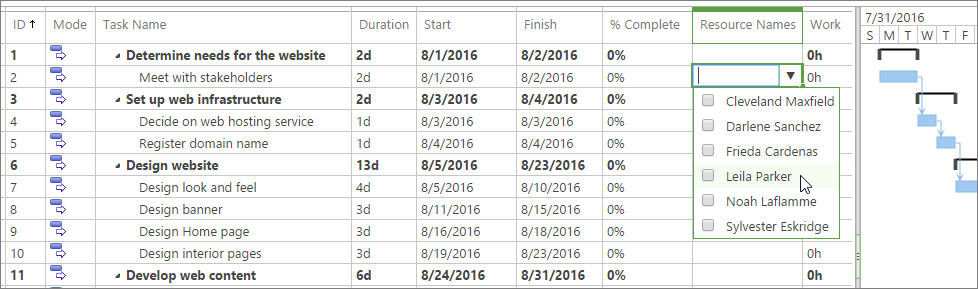
- Bifați casetele de selectare de lângă numele resurselor pe care doriți să le atribuiți activității curente. Apăsați pe Enter.
- Repetați acest proces pentru toate activitățile care trebuie atribuite. Rețineți că puteți atribui resurse doar la cel mai mic nivel de subactivități din schița de activitate, nu la niciun nivel de activități rezumat aflate deasupra lor. Aflați mai multe despre subactivități și activități rezumat.
- Pe fila Activitate , în grupul Proiect , alegeți Salvare.
- Pe fila Activitate , în grupul Proiect , alegeți Publicare. Imediat ce publicați proiectul, resursele echipei au acces la activitățile atribuite. După ce se conectează la Project Online, acesta poate alege Activități în Lansare rapidă pentru a-și vedea atribuirile.

Configurarea raportării timpului și progresului pentru resursele echipei
Puteți configura Project Online pentru ca resursele echipei să raporteze actualizările de activități într-unul dintre cele trei moduri:
- Într-o foaie de pontaj, cu orele efective lucrate la fiecare activitate atribuită
- În desfășurarea activității, cu procentul de finalizare pentru fiecare activitate atribuită
- Într-o foaie de pontaj cu o singură intrare care include atât orele reale, cât și procentul finalizat în fiecare activitate atribuită
De asemenea, puteți configura dacă resursele echipei pot actualiza programul proiectului cu orele reale sau cu procentul finalizat și dacă trebuie să aprobați actualizările.
- În Project Online, alegeți Setări, apoi alegeți Setări PWA.
- Sub Gestiunea activităților și a timpului, selectați linkuri precum Perioade fiscale sau Perioade de raportare a timpului pentru a seta parametrii bazați pe timp pentru raportare.
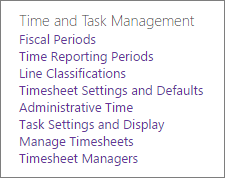
- Alegeți Setări foaie de pontaj și Valori implicite și Setări activitate și Ecrane pentru a specifica modul în care doriți să apară foile de pontaj, informațiile despre care ar trebui să raporteze resursele echipei și dacă trebuie să remită rapoartele pentru aprobare.
- În partea de jos a fiecărei pagini, alegeți Salvare pentru a implementa modificările.
Consultați și
Configurarea Centrului de resurse
Adăugarea unei resurse la Project Web App
Indentarea sau indentarea negativă a activităților din proiect