Important
După octombrie 2026, Microsoft Publisher nu va mai fi acceptat. Abonații Microsoft 365 nu vor mai avea acces. Aflați mai multe despre retragerea Publisher.
Utilizarea unei fotografii sau sigle ca inscripționare în Publisher implică doi pași: întâi adăugați imaginea la o pagină coordonatoare, apoi formatați imaginea.
Sfat
Dacă doriți să efectuați conversia unui text, a unui obiect WordArt sau a unui obiect desenat într-o inscripționare, salvați mai întâi obiectul ca imagine: faceți clic dreapta pe obiect, faceți clic pe Salvare ca imagine, selectați opțiunile dorite, apoi ștergeți obiectul și reinserați-l în document ca imagine.
Imaginile fac inscripționări frumoase sau fundaluri pe pagină completă pentru publicații sau se recomandă să adăugați o inscripționare, cum ar fi un drept de autor, la fotografii.
Adăugarea unei imagini ca inscripționare la publicație
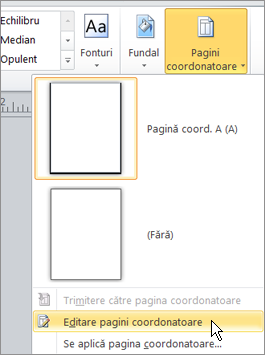
Faceți clic pe Pagini >coordonatoareFormă> pagină- Editare pagini coordonatoare.

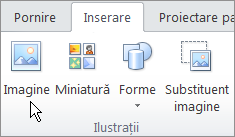
Faceți clic pe Inserare>imagini sau Imagini online.

Găsiți o imagine și faceți clic pe Inserare.
Glisați ghidajele imaginii până când imaginea are dimensiunea inscripționării dorite.
Sfat
Pentru a redimensiona imaginea uniform, apăsați tasta Shift în timp ce glisați ghidajul din colț al fotografiei.
Formatarea imaginii
Pentru a face textul publicației mai ușor de văzut, ajustați transparența imaginii.
- Faceți clic cu butonul din dreapta pe imagine și faceți clic pe Format imagine.
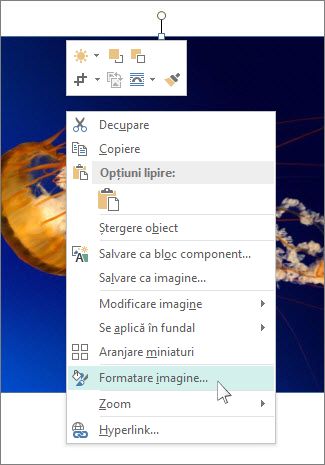
- Pe fila Imagine, sub Transparență, începeți prin a tasta o valoare (de exemplu, 85%) în caseta de transparență, apoi creșteți sau diminuați procentajul pentru a face imaginea mai deschisă sau mai întunecată.

- Pentru a vă întoarce la o pagină din publicație, faceți clic pe Închidere vizualizare coordonatoare din fila Editare pagini coordonatoare.