Uneori puteți lucra mai rapid dacă vă lăsați degetele pe tastatură, fără a trece la mouse sau la suportul tactil. Probabil utilizați deja comenzi rapide, cum ar fi Ctrl+C pentru copiere și Ctrl+S pentru salvare, dar este posibil să nu cunoașteți multe alte comenzi rapide. Iată care sunt acestea:
În acest articol
Comenzi rapide pentru Panglică
Aceste comenzi rapide au fost introduse odată cu panglica Publisher. Unele file sunt contextuale și apar doar atunci când ați inserat sau selectat un obiect, cum ar fi o formă sau un tabel. Comenzile rapide de două litere fac posibilă utilizarea comenzilor rapide de la tastatură cu filele contextuale.
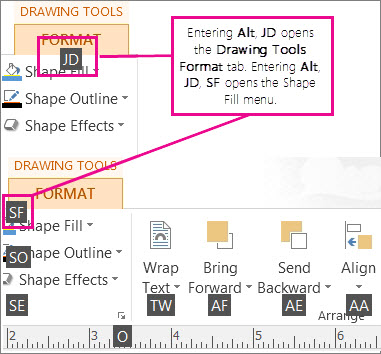
Pentru a le utiliza, întâi selectați obiectul, apoi apăsați Alt, apăsați comanda rapidă de două litere pentru meniul contextual, apoi apăsați tastele rămase, dacă este cazul. De exemplu, pentru a deschide meniul Efecte formă și a adăuga umbrire la o formă, selectați forma, apăsați Alt, JD pentru a deschide fila Instrumente de desen - Format, SE pentru a deschide meniul Efecte formă, S pentru a selecta Galeria Umbră, apoi navigați prin opțiunile de umbrire pentru a aplica umbrirea la formă.
Efecte formă și imagine
Efecte formă
| Pentru aceasta |
Apăsați |
| Deschiderea meniului Efecte formă |
Alt, JD, SE |
| Deschiderea efectelor de formă - Galeria Umbră |
Alt, JD, SE, S - apoi comutați prin opțiuni |
| Deschiderea efectelor de formă - Galeria Reflexie |
Alt, JD, SE, R - apoi comutați prin opțiuni |
| Deschiderea Galeriei Efecte formă - Strălucire |
Alt, JD, SE, G - apoi comutați prin opțiuni |
| Deschiderea galeriei Efecte formă - Muchii atenuată |
Alt, JD, SE, E - apoi comutați prin opțiuni |
| Deschiderea efectelor de formă - Galerie reliefare |
Alt, JD, SE, B - apoi comutați prin opțiuni |
| Deschiderea efectelor de formă - Galeria rotație 3-D |
Alt, JD, SE, D - apoi comutați prin opțiuni |
| Deschiderea galeriei Stiluri formă |
Alt, JD, ST- apoi comutați prin opțiuni |
Efecte imagine
| Pentru a efectua aceasta |
Apăsați |
| Deschiderea meniului Efecte imagine |
Alt, JP,PE |
| Deschiderea Efectelor imagine - Galeria Umbră |
Alt, JP,PE,S - apoi comutați prin opțiuni |
| Deschideți Efecte imagine - Galeria Reflexie |
Alt, JP,PE,R- apoi comutați prin opțiuni |
| Deschiderea Galeriei Efecte imagine - Strălucire |
Alt, JP,PE,G - apoi comutați prin opțiuni |
| Deschiderea galeriei Efecte imagine - Muchii atenuată |
Alt, JP,PE,E - apoi comutați prin opțiuni |
| Deschideți Picture Effects – Bevel Gallery |
Alt, JP,PE,B- apoi comutați prin opțiuni |
| Deschiderea Efectelor imagine - Galerie rotație 3-D |
Alt, JP,PE,D - apoi comutați prin opțiuni |
| Deschiderea Galeriei stiluri imagine |
Alt, JP,K - apoi comutați prin opțiuni |
| Golire Stil imagine |
Alt, JP,K,C |
Efecte text
Lista verticală Umplere text
| Pentru aceasta |
Apăsați |
| Deschidere listă verticală Umplere text |
Alt, JX,TI |
| Fără umplere |
Alt, JX,TI,N - apoi comutați prin opțiuni |
| Mai multe culori de umplere… |
Alt, JX,TI,M - apoi comutați prin opțiuni |
| Efecte de umplere… |
Alt, JX,TI,F - apoi comutați prin opțiuni |
| Tente |
Alt, JX,TI,T - apoi comutați prin opțiuni |
| Eșantion culoare font |
Alt, JX,TI,S |
Lista verticală Contur text
| Pentru aceasta |
Apăsați |
| Deschidere listă verticală Schiță text |
Alt ,JX,TO |
| Fără contur |
Alt ,JX,TO,N |
| Mai multe culori contur… |
Alt, JX,TO,M - apoi comutați prin opțiuni |
| Efecte contur… |
Alt. JX.TO.O - apoi comutați prin opțiuni |
| Eșantion culoare linie |
Alt, JX,TO,S - apoi comutați prin opțiuni |
| Pondere |
Alt, JX,TO,W - apoi comutați prin opțiuni |
| Linii întrerupte |
Alt, JX,TO,D - apoi comutați prin opțiuni |
Lista verticală Efecte text
| Pentru a efectua aceasta |
Apăsați |
| Deschideți lista verticală Efecte text |
Alt, JX,TE |
| Umbră |
Alt, JX, TE,S - apoi comutați prin opțiuni |
| Reflexie |
Alt, JX, TE,R - apoi comutați prin opțiuni |
| Strălucire |
Alt, JX, TE,G - apoi comutați prin opțiuni |
| Relief |
Alt, JX, TE,B - apoi comutați prin opțiuni |
Începutul paginii
Crearea, deschiderea, închiderea sau salvarea unei publicații
Crearea, deschiderea, închiderea unei publicații
| Pentru a efectua aceasta |
Apăsați |
| Deschideți o instanță nouă a Publisher |
CTRL+N |
| Afișați caseta de dialog Deschidere publicație |
CTRL+O |
| Închideți publicația curentă |
CTRL+F4 sau CTRL+W |
| Afișați caseta de dialog Salvare ca |
CTRL+S |
Începutul paginii
Editarea sau formatarea textului sau a obiectelor
Editarea sau formatarea textului
| Pentru a efectua aceasta |
Apăsați |
| Afișați panoul de activități Găsire și înlocuire, cu opțiunea Găsire selectată |
F3 sau CTRL+F sau SHIFT+F4 |
| Afișați panoul de activități Găsire și înlocuire , cu opțiunea Înlocuire selectată |
CTRL+H |
| Verificați ortografia |
F7 |
| Afișați panoul de activități Lexicon |
SHIFT+F7 |
| Afișați panoul de activități Cercetare |
ALT + clic pe un cuvânt |
| Selectați întregul text. Dacă cursorul se află într-o casetă de text, aceasta selectează textul întreg din relatarea curentă. Dacă cursorul nu se află într-o casetă de text, aceasta selectează toate obiectele de pe o pagină. |
CTRL+A |
| Transformați textul în aldin |
CTRL+B |
| Transformați textul în cursiv |
CTRL+I |
| Subliniați textul |
CTRL+U |
| Transformați textul în majuscule reduse sau reveniți de la majuscule reduse la majuscule combinate cu minuscule. |
CTRL+SHIFT+K |
| Deschideți caseta de dialog Font |
CTRL+SHIFT+F |
| Copiați formatarea |
CTRL+SHIFT+C |
| Lipiți formatarea |
CTRL+SHIFT+V |
| Activați sau dezactivați Caractere speciale |
CTRL+SHIFT+Y |
| Readuceți formatarea caracterelor la stilul de text curent |
CTRL+BARA DE SPAȚIU |
| Aplicați sau eliminați formatarea indice |
CTRL+= |
| Aplicați sau eliminați formatarea exponent |
CTRL+SHIFT+= |
| Măriți spațiul dintre litere într-un cuvânt (spațiere selectivă) |
CTRL+SHIFT+] |
| Micșorați spațiul dintre litere într-un cuvânt (spațiere selectivă) |
CTRL+SHIFT+[ |
| Măriți dimensiunea fontului cu 1,0 punct |
CTRL+] |
| Micșorați dimensiunea fontului cu 1,0 punct. |
CTRL+[ |
| Măriți la dimensiunea următoare în caseta Dimensiune font |
CTRL+SHIFT+> |
| Micșorați la dimensiunea următoare în caseta Dimensiune font |
CTRL+SHIFT+< |
| Centrați un paragraf |
CTRL+E |
| Aliniați un paragraf la stânga |
CTRL+L |
| Aliniați un paragraf la dreapta |
CTRL+R |
| Aliniați un paragraf în ambele părți (aliniere stânga-dreapta) |
CTRL+J |
| Distribuiți un paragraf în mod egal pe orizontală |
CTRL+SHIFT+D |
| Setați alinierea ziarului pentru un paragraf (doar pentru limbi est-asiatice) |
CTRL+SHIFT+J |
| Afișați caseta de dialog Despărțire în silabe |
CTRL+SHIFT+H |
| Inserați ora curentă |
ALT+SHIFT+T |
| Inserați data curentă |
ALT+SHIFT+D |
| Inserați numărul paginii curente |
ALT+SHIFT+P |
| Preveniți despărțirea în silabe a cuvântului dacă apare la sfârșitul unui rând |
CTRL+SHIFT+0 (zero) |
Copierea formatelor text
| Pentru a efectua aceasta |
Apăsați |
| Copiați formatarea din textul selectat |
CTRL+SHIFT+C |
| Aplicați formatarea copiată la text |
CTRL+SHIFT+V |
Copierea, decuparea, lipirea sau ștergerea de text sau obiecte
| Pentru a efectua aceasta |
Apăsați |
| Copiați textul sau obiectul selectat |
CTRL+C sau CTRL+INSERT |
| Decupați textul sau obiectul selectat |
CTRL+X sau SHIFT+DELETE |
| Lipiți textul sau obiectul |
CTRL+V sau SHIFT+INSERT |
| Ștergeți obiectul selectat |
DELETE sau CTRL+SHIFT+X |
Anularea sau refacerea unei acțiuni
| Pentru a efectua aceasta |
Apăsați |
| Anulați ultima acțiune |
CTRL+Z sau ALT+BACKSPACE |
| Refaceți ultima acțiune |
CTRL+Y sau F4 |
Deplasarea fină a unui obiect
| Pentru a efectua aceasta |
Apăsați |
| Deplasați fin un obiect selectat în sus, în jos, la stânga sau la dreapta |
Tastele săgeți |
| Dacă obiectul selectat are un cursor în text, deplasați fin obiectul selectat în sus, în jos, la stânga sau la dreapta |
ALT+taste săgeți |
Obiecte strat
| Pentru a efectua aceasta |
Apăsați |
| Aduceți un obiect în prim-plan |
ALT+F6 |
| Trimiteți un obiect în fundal |
ALT+SHIFT+F6 |
Fixarea obiectelor
| Pentru a efectua aceasta |
Apăsați |
| Activați sau dezactivați Fixare la ghiduri |
F10, SHIFT+R, SHIFT+S, SHIFT+M |
Selectarea sau gruparea obiectelor
| Pentru a efectua aceasta |
Apăsați |
| Selectați toate obiectele pe pagină (în cazul în care cursorul se află într-o casetă text, aceasta selectează tot textul dintr-un articol) |
CTRL+A |
| Grupați obiectele selectate sau anulați gruparea obiectelor grupate |
CTRL+SHIFT+G |
| Goliți selecția din textul selectat |
ESC |
| Goliți selecția dintr-un obiect selectat |
ESC |
| Selectați obiectul din cadrul grupului, dacă acel obiect conține text care este deja selectat |
ESC |
Începutul paginii
Lucrul cu pagini
Selectarea sau inserarea de pagini
Dacă publicația este în Vizualizare pe două pagini, aceste comenzi se aplică la întinderea pe două pagini selectată. În caz contrar, aceste comenzi se aplică numai la pagina selectată.
| Pentru aceasta |
Apăsați |
| Afișați caseta de dialog Salt la pagina |
F5 sau CTRL+G |
| Inserați o pagină sau o extindere pe două pagini. În cazul în care creați un buletin informativ, aceasta deschide caseta de dialog Inserare pagini (tipul publicației) |
CTRL+SHIFT+N |
| Inserați o pagină dublată după pagina selectată |
CTRL+SHIFT+U |
Deplasarea printre pagini
| Pentru a efectua aceasta |
Apăsați |
| Afișați caseta de dialog Salt la pagina. |
F5 sau CTRL+G |
| Accesați pagina următoare |
CTRL+PAGE DOWN |
| Accesați pagina anterioară |
CTRL+PAGE UP |
| Comutați între pagina curentă și pagina coordonatoare |
CTRL+M |
Utilizarea paginii coordonatoare
| Pentru a efectua aceasta |
Apăsați |
| Comutați între pagina curentă și pagina coordonatoare. |
CTRL+M |
Afișarea sau ascunderea marginilor sau a ghidurilor
| Pentru a efectua aceasta |
Apăsați |
| Activați sau dezactivați Limite. |
CTRL+SHIFT+O |
| Activați sau dezactivați Ghiduri linie de bază orizontală (nu este disponibilă în vizualizarea web) |
CTRL+F7 |
| Activați sau dezactivați Ghiduri linie de bază verticală (doar pentru limbile est-asiatice; nu este disponibilă în vizualizare web) |
CTRL+SHIFT+F7 |
Zoom
| Pentru a efectua aceasta |
Apăsați |
| Comutați între vizualizarea curentă și dimensiunea reală |
F9 |
| Panoramați la vizualizarea pagină completă |
CTRL+SHIFT+L |
Începutul paginii
Imprimare
Utilizarea examinării înaintea imprimării
Aceste comenzi rapide de la tastatură sunt disponibile atunci când vă aflați în vizualizarea Imprimare și afectează panoul examinare înaintea imprimării.
| Pentru a efectua aceasta |
Apăsați |
| Comutați între vizualizarea curentă și dimensiunea reală |
F9 |
| Defilați în sus sau în jos |
SĂGEATĂ ÎN SUS sau SĂGEATĂ ÎN JOS |
| Defilați la stânga sau la dreapta |
SĂGEATĂ LA STÂNGA sau SĂGEATĂ LA DREAPTA |
| Defilați în sus în incremente mari |
PAGE UP sau CTRL+SĂGEATĂ SUS |
| Defilați în jos în incremente mari |
PAGE DOWN sau CTRL+SĂGEATĂ JOS |
| Defilați la stânga în incremente mari |
CTRL+SĂGEATĂ STÂNGA |
| Defilați la dreapta în incremente mari |
CTRL+SĂGEATĂ LA DREAPTA |
| Defilați în colțul din stânga sus al paginii |
HOME |
| Defilați în colțul din dreapta jos al paginii |
END |
| Afișați caseta de dialog Salt la pagina |
F5 sau CTRL+G |
| Accesați pagina anterioară |
CTRL+PAGE UP |
| Accesați pagina următoare |
CTRL+PAGE DOWN |
| Accesați fereastra următoare (dacă aveți mai multe publicații deschise) |
CTRL+F6 |
| Ieșiți din Examinare înaintea imprimării și afișați vizualizarea Imprimare. |
CTRL+P |
| Ieșiți din Examinare înaintea imprimării |
ESC |
Imprimarea unei publicații
| Pentru a efectua aceasta |
Apăsați |
| Deschideți caseta de dialog Imprimare. |
CTRL+P |
Începutul paginii
Lucrul cu pagini web și cu e-mailul
Inserarea hyperlinkurilor
| Pentru a efectua aceasta |
Apăsați |
| Afișați caseta de dialog Inserare hyperlink (asigurați-vă că aveți cursorul într-o casetă de text) |
CTRL+K |
Trimiterea unui mesaj de e-mail
După ce alegeți Trimitere ca mesaj (E-mailpartajare>fișiere>), puteți utiliza următoarele comenzi rapide de la tastatură.
Important
Outlook trebuie să fie deschis înainte de a fi posibilă trimiterea de mesaje de e-mail. Dacă Outlook nu este deschis, mesajul va fi stocat în folderul Outbox.
| Pentru a efectua aceasta |
Apăsați |
| Trimiteți pagina sau publicația curentă |
ALT+S |
| Deschiderea Agendei (cursorul trebuie să fie în antetul mesajului) |
CTRL+SHIFT+B |
| Deschideți Verificatorul de design (cursorul trebuie să fie în antetul mesajului) |
ALT+K |
| Verificați numele de pe liniile Către, Cc și Cci (cursorul trebuie să fie în antetul mesajului) |
CTRL+K |
| Deschideți Agenda cu caseta Către selectată (cursorul trebuie să fie în antetul mesajului) |
ALT+. (punct) |
| Deschideți Agenda cu caseta Cc selectată (cursorul trebuie să fie în antetul mesajului) |
ALT+C |
| Deschideți Agenda cu caseta Cci selectată (cursorul trebuie să fie în antetul mesajului și câmpul Cci trebuie să fie vizibil) |
ALT+B |
| Accesați caseta Subiect |
ALT+J |
| Deschideți caseta de dialog Opțiuni mesaje din Outlook |
ALT+P |
| Deschideți caseta de dialog Particularizat pentru a crea un semnalizator de mesaj de e-mail (cursorul trebuie să fie în antetul mesajului de e-mail) |
CTRL+SHIFT+G |
| Mutați cursorul la câmpul următor din antetul mesajului de e-mail (cursorul trebuie să fie în antetul mesajului de e-mail) |
TAB |
| Mutați cursorul la câmpul anterior în antetul mesajului de e-mail |
SHIFT+TAB |
| Alternați între punctul de inserare din antetul mesajului de e-mail și butonul Trimitere din bara de instrumente Corespondență |
CTRL+TAB |
| Deschideți Agendă când cursorul se află în antetul mesajului de e-mail |
CTRL+SHIFT+B |
Începutul paginii
Activități automate
Lucrul cu macrocomenzile
| Pentru aceasta |
Apăsați |
| Afișați caseta de dialog Macrocomenzi. |
ALT+F8 |
Lucrul cu Visual Basic
| Pentru a efectua aceasta |
Apăsați |
| Afișați editorul Visual Basic |
ALT+F11 |
Începutul paginii
