
Notă
Notificare
Această actualizare nu mai este disponibilă. Pentru a remedia problemele descrise în acest articol, instalați cea mai recentă actualizare Microsoft Office din următorul articol Microsoft Learn:
Cele mai recente actualizări pentru versiunile de Office care utilizează Windows Installer (MSI)
Această actualizare include noi definiții pentru filtrul E-mail nedorit din Microsoft Outlook 2016. Aceste noi definiții furnizează o descriere mai recentă a acestor caracteristici care definesc unele mesaje de e-mail ca e-mail nedorit. Această actualizare a fost lansată pe 5 aprilie 2016. Această actualizare are o cerință preliminară.
Rețineți că actualizarea de la Centrul de descărcare Microsoft se aplică la ediția de Office 2016 bazată pe Microsoft Installer (.msi). Nu se aplică la edițiile Office 2016 Clic și Pornire, cum ar fi Microsoft® Office 365 pentru acasă. (Cum se determină?)
Actualizați informațiile
Cerințe preliminare
Pentru a aplica această actualizare, trebuie să aveți Outlook 2016 instalat.
Informații despre repornire
Poate fi necesar să reporniți computerul după ce instalați această actualizare.
Mai multe informații
Cum să determin dacă instalarea mea Office este de tip Clic și Pornire sau bazată pe MSI:
- Porniți o aplicație Office 2016.
- În meniul Fișier, selectați Cont.
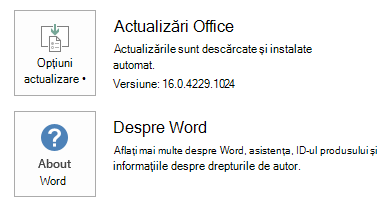
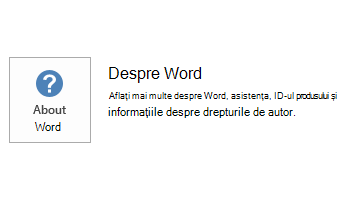
- Pentru instalările Office 2016 Clic și Pornire, se afișează un element Opțiuni actualizare . Pentru instalările bazate pe MSI, nu se afișează elementul Opțiuni actualizare.
| Instalarea Office 2016 Click-to-Run | Office 2016 bazat pe MSI |
|---|---|
|
|
Cum stabiliți dacă se instalează actualizarea
Pentru a determina dacă actualizarea este instalată pe computer, urmați pașii pentru versiunea dvs. de Windows.
Windows 10
- Mergeți la Start, introduceți Vizualizare actualizări instalate în caseta Căutare Windows, apoi apăsați pe Enter.
- Examinați lista pentru KB3114959 de actualizare.
Windows 8 și Windows 8.1
- Trageți cu degetul de marginea din dreapta a ecranului, apoi selectați Căutare. Sau, dacă utilizați un mouse, indicați spre colțul din dreapta-jos al ecranului, apoi selectați Căutare.
- Introduceți Windows Update, selectați Windows Update, apoi selectați Actualizări instalate.
- Examinați lista pentru KB3114959 de actualizare. Dacă actualizarea se află în listă, notați-i data de instalare .
Windows 7
- Accesați Start
 , introduceți appwiz.cpl în caseta Pornire căutare , apoi apăsați pe Enter.
 - Faceți clic pe Vizualizare actualizări instalate.
- Examinați lista pentru KB3114959 de actualizare.
- Dacă actualizarea KB3114959 se află în lista de actualizări, actualizarea s-a instalat cu succes pe computer.
Cum se dezinstalează această actualizare
Windows 10
- Mergeți la Start, introduceți Vizualizare actualizări instalate în caseta Căutare Windows, apoi apăsați pe Enter.
- În lista de actualizări, găsiți și selectați actualizarea KB3114959, apoi selectați Dezinstalare.
Windows 8 și Windows 8.1
- Trageți cu degetul de marginea din dreapta a ecranului, apoi selectați Căutare. Dacă utilizați un mouse, indicați spre colțul din dreapta-jos al ecranului, apoi selectați Căutare.
- Introduceți Windows Update, selectați Windows Update, apoi faceți clic pe Actualizări instalate.
- În lista de actualizări, găsiți și selectați actualizarea KB3114959, apoi selectați Dezinstalare.
Windows 7
- Accesați Start, introduceți Executați, apoi faceți clic pe Executare.
- Introduceți Appwiz.cpl, apoi faceți clic pe OK.
- Selectați Vizualizare actualizări instalate.
- În lista de actualizări, găsiți și selectați actualizarea KB3114959, apoi faceți clic pe Dezinstalare.
Referințe
Aflați despre terminologia standard care este utilizată pentru a descrie actualizările de software Microsoft. Office System TechCenter conține cele mai recente actualizări administrative și resurse strategice de implementare pentru toate versiunile Office.
Informații despre fișiere
Versiunea globală a acestei actualizări are atributele de fișier (sau atributele de fișier mai recente) listate în tabelul următor.
x86
outlfltr-x-none.msp informații despre fișier
| Identificator de fișier | Nume fișier | Versiune de fișier | Dimensiune fișier | Dată | Oră |
|---|---|---|---|---|---|
| Outlfltr.dat | Outlfltr.dat | 14.0.15902.515 | 3,611,272 | 15-martie-2016 | 06:17 |
x64
outlfltr-x-none.msp informații despre fișier
| Identificator de fișier | Nume fișier | Versiune de fișier | Dimensiune fișier | Dată | Oră |
|---|---|---|---|---|---|
| Outlfltr.dat | Outlfltr.dat | 14.0.15902.515 | 3,611,272 | 15-martie-2016 | 06:23 |