
Informațiile dvs. de prezență sunt un mod rapid prin care alte persoane vă pot vedea starea de disponibilitate. Prezența este setată automat pe baza calendarului Outlook, dar o puteți modifica manual dacă doriți.
De exemplu, dacă aveți o întâlnire programată momentan în Outlook, starea dvs. apare ca "Într-o întâlnire" în Skype for Business. Când vă aflați într-un apel audio sau video Skype for Business, indicatorul dvs. de prezență apare roșu, ca Ocupat, iar starea dvs. este actualizată la "Într-o conversație".
De asemenea, puteți seta manual starea de prezență pentru a include detalii pe care doriți să le vadă alte persoane. Prezența dvs. poate include și o notă personală care se afișează în lista Persoane de contact și în cartea dvs. de vizită. Acest lucru le oferă utilizatorilor mai multe informații despre ceea ce puneți la cale.
Schimbați starea de prezență
Faceți clic pe săgeata meniului vertical de stare de sub numele dvs. în fereastra principală Skype for Business, apoi faceți clic pe starea pe care doriți să o afișați pentru alte persoane.
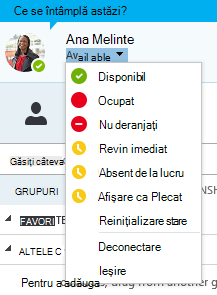
Pentru a reveni din starea pe care ați setat-o și a seta ca Skype for Business să vă actualizeze automat starea, faceți clic pe meniul de stare, apoi faceți clic pe Resetare stare.
Alegerea stării potrivite
Asigurați-vă că setați corect starea. Următorul tabel descrie fiecare stare de prezență pe care o pot vedea alte persoane pentru dvs., ce înseamnă fiecare stare și ce stări puteți să setați dvs.
Sfat
Stările de prezență sunt presetate în Skype for Business, ceea ce înseamnă că nu puteți crea o stare particularizată, dar puteți oferi persoanelor dvs. de contact mai multe detalii despre unde vă aflați și ce faceți, adăugând o notă personală. Consultați secțiunea următoare pentru detalii.
| Dacă prezența dvs. este | Înseamnă că sunteți | Cum se setează această stare |
|---|---|---|

Disponibil |
Online și disponibil pentru a fi contactat. | Setați automat pentru dvs. pe baza activității tastaturii sau a calendarului Outlook. De asemenea, puteți seta această stare atunci când doriți ca alte persoane să afle că sunteți la birou, chiar dacă computerul este inactiv. |

Revin imediat |
Vă îndepărtați de la computer câteva momente. | Puteți să setați prezența oricând doriți. |
|
Plecat/Afișare ca Plecat |
Conectat, însă computerul este inactiv sau sunteți departe de computer pentru o perioadă de timp specificată (de către dvs.). | Setați automat pentru dvs. pe baza activității tastaturii sau a calendarului Outlook. Skype for Business setează starea ca "inactiv" atunci când computerul este inactiv timp de cinci minute și la "plecat" după ce starea dvs. (Pentru a modifica aceste valori implicite, faceți clic pe butonul  , pe Stare, apoi pe săgețile de lângă Afișare stare Inactiv după un timp de neutilizare (în minute) și Afișare stare Plecat după un timp de Inactivitate (în minute) și Afișare stare Plecat după un timp de Inactivitate (în minute) De asemenea, vă puteți seta prezența oricând doriți. , pe Stare, apoi pe săgețile de lângă Afișare stare Inactiv după un timp de neutilizare (în minute) și Afișare stare Plecat după un timp de Inactivitate (în minute) și Afișare stare Plecat după un timp de Inactivitate (în minute) De asemenea, vă puteți seta prezența oricând doriți. |
|
Absent de la lucru |
Nu funcționează și nu este disponibil pentru a fi contactat. | Puteți să setați prezența oricând doriți. |

Ocupat |
Ocupat și nu doresc să fiu întrerupt. | Setați automat pentru dvs. pe baza calendarului Outlook. De asemenea, vă puteți seta prezența oricând doriți. Dacă îl setați manual la Ocupat, acesta va reveni la starea calendarului Outlook în 24 de ore, dacă nu l-ați modificat înainte. |
|
Într-o conversație |
Într-un apel Skype for Business (un apel audio bidirecțional) și nu doresc să fiți deranjat. | Setați automat pentru dvs. pe baza activității telefonului. |
|
Într-o întâlnire |
Într-o întâlnire și nu doresc să fiu deranjat. | Setați automat pentru dvs. pe baza calendarului Outlook. |
|
Într-o conferință |
Într-o conferință Skype for Business (o întâlnire Skype for Business cu audio) și nu doresc să fiți deranjat. | Setați automat pentru dvs. atunci când v-ați asociat la o conferință prin telefon sau la o sesiune de întâlnire imediată. |

Do Not Disturb |
Nu doresc să fiu deranjat și va vedea notificările de conversații doar dacă sunt trimise de către cineva din grupul de lucru. | Puteți să setați prezența oricând doriți. Dacă îl setați manual la Nu deranjați, acesta va reveni la starea dvs. din Calendar Outlook în 24 de ore, dacă nu v-ați modificat starea înainte de acolo. |
|
Prezintă |
Susțin o prezentare și nu poate fi deranjat. | Setat automat pentru dvs. atunci când prezentați într-o întâlnire Skype for Business. Puteți să modificați această setare în fereastra cu opțiunile de stare. |

Out of Office |
Nu sunteți la birou. | Setați automat pentru dvs. pe baza calendarului Outlook. |

Absent de la birou (răspunsul automat este activat) |
Ați setat caracteristica de răspuns automat în Outlook. | Setați automat pentru dvs. atunci când setați răspunsuri automate în Outlook. |

Offline |
Neconectat. Veți apărea Offline persoanelor pe care le-ați blocat să vă vadă prezența. | Setați automat pentru dvs. pe baza activității tastaturii sau a calendarului Outlook. |

Necunoscută |
Prezența dvs. nu poate fi detectată. | Acest status poate apărea acelor persoane de contact care nu folosesc Skype for Business ca program de mesagerie instant. |
Notă
Dacă utilizați Outlook și activați notificarea absent de la birou, nota pe care o scrieți în Outlook se afișează și în Skype for Business, iar lângă starea dvs. de prezență apare o stea sau un asterisc (*) de culoare roșie în partea de jos a zonei de afișare a imaginii.
Exemple de scenarii de prezență
Nu înțelegeți bine mesajele de prezență offline sau absent de la birou? Aceste exemple v-ar putea fi utile.
| Scenariu | Mesaj Skype for Business | |
|---|---|---|
| DECONECTAT | ||
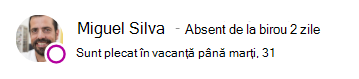
| VACANȚA | Miguel a plecat în vacanță pentru o săptămână și a activat Răspunsuri automate în Outlook pentru a anunța acest lucru. Deja anula sau refuza orice întâlnire în timpul săptămânii în care urma să fie plecat și și-a lăsat laptopul deconectat și deconectat. |
|
| CONECTAT | ||
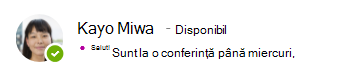
| CONFERINȚA | Kayo participă la o conferință săptămâna aceasta la câteva ore distanță de oraș. Ea a activat Răspunsuri automate în Outlook pentru a-și anunța clienții că nu este în oraș, însă va continua să intre online cu Skype for Business din când în când. |
|
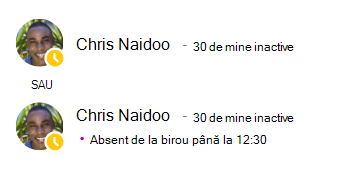
| REZERVAREA | Chris are o săptămână de lucru obișnuită, dar trebuie să-și viziteze medicul la ora prânzului. El și-a blocat calendarul ca Birou de birou timp de 30 de minute pentru ca colegii să știe că nu trebuie să-i rezerve timpul în acea perioadă. |
|
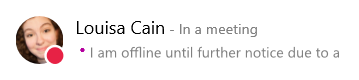
| IEȘIREA DE URGENȚĂ | Louisa a avut o criză neașteptată acasă și a activat Răspunsuri automate în Outlook pentru a anunța acest lucru. Nu și-a șters încă jurnalul , deoarece nu este sigură când se va întoarce. |
|
| BLOCAREA PLECĂRII | Aadi a plecat vineri după-amiază pentru un weekend de pescuit. A activat Răspunsuri automate în Outlook pentru a anunța acest lucru, apoi și-a blocat computerul desktop Windows și a lăsat Skype for Business să funcționeze. |

|
Adăugarea sau eliminarea unei note personale
Introduceți o notă personală, cum ar fi "Lucrez de acasă", în partea de sus a ferestrei principale Skype for Business, pentru a partaja detalii curente despre starea dumneavoastră. Nota va apărea împreună cu cartea dvs. de vizită. Modificați nota cât de des doriți.
Pentru a adăuga o notă personală
- În fereastra principală Skype for Business, faceți clic pe caseta de note aflată deasupra numelui dvs., apoi introduceți o notă, cum ar fi "Lucrez de acasă" sau "Lucrez pentru un termen limită, trimiteți mesaje în loc să mă vizitați".
Pentru a elimina o notă personală
- Faceți clic pe caseta de note de deasupra numelui dvs., iar pe tastatură apăsați BackSpace, apoi apăsați Enter. Textul din casetă revine la mesajul implicit, „Ce este nou astăzi?”
Activarea sau dezactivarea notificării absent de la birou
În cazul în care contul dumneavoastră Skype for Business este sincronizat cu calendarul Outlook, se afișează un mesaj absent de la birou ca notă personală în Skype for Business ori de câte ori activați notificarea absent de la birou în Outlook. Astfel, de exemplu, atunci când plecați în vacanță, puteți să configurați notificarea absent de la birou în Outlook, indicând că sunteți în vacanță (și partajând orice informații relevante, cum ar fi dacă vă veți verifica e-mailul și cine este rezerva). Această notificare este publicată în cartea dvs. de vizită și în alte listări de contact care sunt afișate persoanelor dvs. de contact din Skype for Business.
Important
Atunci când reveniți din vacanță, nu uitați să dezactivați notificarea absent de la birou. Trebuie să porniți Outlook pentru a face acest lucru. Nu puteți șterge nota din Skype for Business.
Pentru a activa notificarea în Outlook
- În Outlook, faceți clic pe Fișier>răspunsuri> automateTrimiteți răspunsuri automate, apoi scrieți mesajul absent de la birou și programați-l pentru afișare.
Pentru a dezactiva notificarea în Outlook și a elimina astfel mesajul din afișarea Skype for Business
- În Outlook, faceți clic pe Fișier>Răspunsuri> automateDezactivare. (Poate dura până la treizeci de minute pentru ca nota să dispară de pe afișajul Skype for Business.)
Pentru a vă sincroniza conturile Skype for Business și Outlook
- În fereastra principală Skype for Business, faceți clic pe Opțiuni.
- În Skype for Business - Opțiuni, faceți clic pe Personal.
- Bifați caseta de selectare Actualizează prezența mea în funcție de informațiile din calendarul meu.
- Bifați caseta de selectare Afișarea informațiilor Absent de la birou persoanelor de contact cu care mă aflu în relații de confidențialitate de tipul Prieteni și familie, Grup de lucru și Colegi, pentru a vă sincroniza conturile Skype for Business și Outlook.