
Puteți accesa ascultarea mesajelor de poștă vocală din aplicațiile sau telefoanele Microsoft Teams, din aplicațiile sau telefoanele Skype for Business sau din aplicațiile Outlook.
Cum să ascultați mesageria vocală în Skype for Business
Atunci când aveți mesaje vocale noi, fila Telefon din fereastra principală Skype for Business afișează numărul de mesaje.
Faceți clic pe fila Telefon pentru a vă vedea mesajele și informațiile apelantului.

Opriți-vă asupra unei zone cu imaginea poștei vocale și faceți clic pe săgeata de redat.
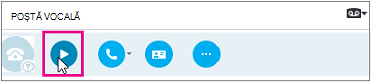
Faceți clic pe Mai multe opțiuni și selectați una dintre opțiuni, cum ar fi:
- Apel pentru a apela persoana de contact.
- Pornire apel video cu persoana de contact.
- Consultare carte de vizită deschide cartea de vizită a apelantului, care listează numărul de telefon, adresa de e-mail, locația biroului acestuia și așa mai departe.
- Deschidere element în Outlook furnizează mai multe informații despre apel.
- Ștergere element șterge mesageria vocală din Skype for Business.
- Să utilizați opțiunea Marcați elementul ca citit.
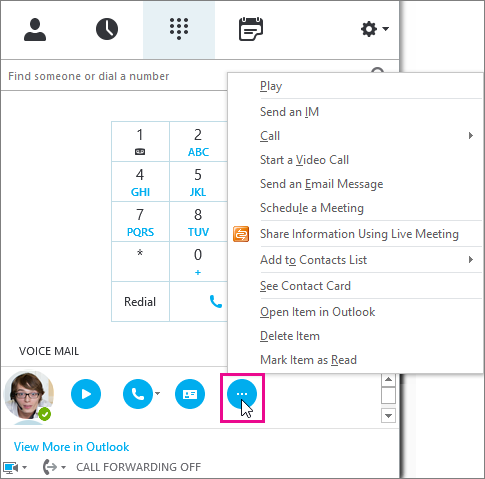
De asemenea, puteți face clic pe Vizualizați mai multe în Outlook pentru a deschide folderul Mesagerie vocală și a obține mai multe informații.
Ascultați mesageria vocală cu o altă viteză
Puteți să redați un mesaj vocal la viteze diferite și să întrerupeți/reluați mesajul, utilizând mesageria vocală vizuală a clientului desktop sau apelând mesageria vocală a acestuia. Apăsarea unei anumite taste de pe telefon controlează modul în care puteți auzi mesageria vocală:
- Apăsarea tastei 1 va derula înapoi mesajul vocal.
- Apăsarea tastei 2 va pune în pauză sau va relua mesajul vocal.
- Apăsarea tastei 3 va derula înainte mesajul vocal.
- Apăsarea tastei 4 va încetini citirea mesajului vocal.
- Apăsarea tastei 6 va face citirea mesajului vocal mai rapidă.
Citirea transcrierii mesageriei vocale
În mod implicit, începând din aprilie 2017, transcrierea mesajelor vocale este disponibilă pentru toți utilizatorii sistemului de telefonie din Microsoft 365. Atunci când primiți un mesaj vocal, mesajul va fi transcris în corpul mesajului de e-mail vocal pe care îl primiți în cutia poștală. Dacă nu doriți să aveți transcriere pentru mesajele dvs., solicitați administratorului să o dezactiveze pentru dvs.
Pentru mai multe opțiuni de accesibilitate, consultați Aflați cum să navigați în Skype for Business utilizând caracteristicile de accesibilitate.
Modificarea formulei de salut din mesageria vocală
Dacă nu ați modificat formularea de salut personală, se va reda o formulă de salut implicită a sistemului pentru apelanți. De exemplu, "Vă rugăm să lăsați un mesaj pentru Ioan Roman. După ton, vă rugăm să înregistrați mesajul. Când termini de înregistrat, închide telefonul sau apasă pe tasta pound pentru mai multe opțiuni."
Va fi utilizată și text transformat în vorbire (TTS) pentru a vă rosti numele.
Poșta dvs. vocală este configurată cu o formulă de salut implicită, dar puteți să înregistrați oricând doriți o formulă de salut personală.
- Pe fila Telefon , faceți clic pe pictograma pentru poștă vocală de sub tastatura telefonică, apoi faceți clic pe Schimbare formule de salut.
- Skype for Business vă apelează prin intermediul poștei vocale și vă îndrumă să înregistrați o formulă de salut personală.
- Atunci când vi se solicită să formați un număr, opriți-vă asupra pictogramei telefon/microfon și faceți clic pe un număr sub fila TASTATURĂ TELEFONICĂ.
- Urmați solicitările pentru a înregistra formula de salut.
Puteți solicita administratorului să schimbe limba pentru formulele de întâmpinare pentru toate persoanele din organizație. Administratorul ar trebui să consulte acest subiect pentru instrucțiuni: Schimbați limba implicită pentru mesaje de întâmpinare și e-mailuri.
Modificarea setărilor de poștă vocală
Puteți modifica setările mesageriei vocale de pe pagina Setări Skype for Business. Puteți accesa pagina utilizând una dintre metodele următoare:
- Din orice browser standard, accesați https://aka.ms/vmsettings.
- Din aplicația desktop Skype for Business (dacă rulați Clic și Pornire compilarea C2R 8201.1002 sau o versiune ulterioară), selectați Configurare poștă vocală.
- Din e-mailul de poștă vocală, faceți clic pe hyperlinkul Configurare poștă vocală .
Pe pagina Setări Skype for Business, selectați Mesagerie vocală.
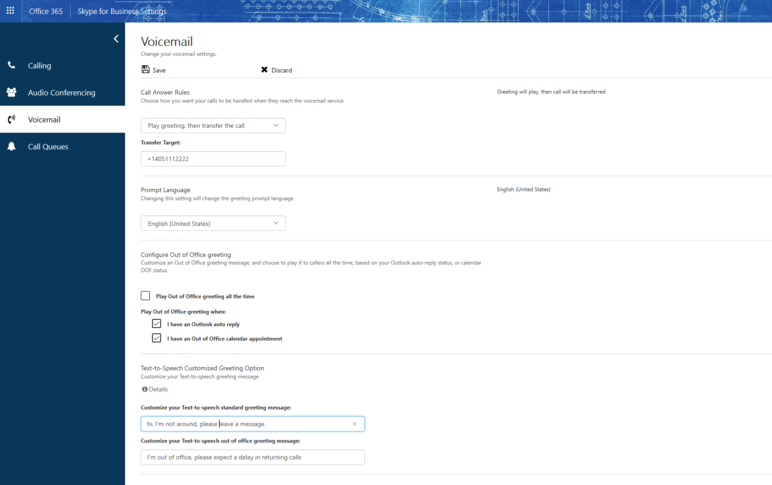 Pe pagina Setări mesagerie vocală, puteți configura următoarele setări:
- Modificarea regulilor de răspuns la apeluri Puteți să schimbați opțiunile pe care le au apelanții atunci când ajung la serviciul de mesagerie vocală; Deconectați-vă, ascultați formula de salut, înregistrați un mesaj, alegeți să fiți transferat la numărul sau la utilizatorul pe care îl selectați.
- Schimbați limba de solicitare Acesta este limbajul de solicitare care este redat apelanților. Pentru lista limbilor acceptate, consultați Limbile pentru mesajele de întâmpinare la poșta vocală și mesajele de la Skype for Business.
- Configurarea formulei de salut Absent de la birou Acesta este mesajul de salut particularizat care este redat apelanților atunci când starea dvs. este Absent de la birou. Această opțiune poate fi activată "Întotdeauna" atunci când aveți un "Răspuns automat" activ în Outlook sau ori de câte ori aveți o rezervare de calendar absent de la birou.
De unde puteți prelua mesajele vocale
Puteți primi mesaje de poștă vocală utilizând:
- Un client de e-mail acceptat, cum ar fi Outlook.
- Poșta audiovizuală pe un telefon desktop Skype for Business, în aplicația Skype for Business sau în clientul Lync pentru Mac.
- Poșta vocală vizuală pe un telefon desktop Microsoft Teams sau în aplicațiile Microsoft Teams
Notă
Pentru a activa poșta vocală vizuală, rugați administratorul să se asigure că sunteți activat pentru Mesageria unificată Exchange, urmând instrucțiunile din ghidul Configurarea Skype for Business Cloud Connector Edition.
Notificări privind apelurile pierdute și mesajele
Atunci când primiți un mesaj vocal, o notificare vă va avertiza cu privire la aplicațiile Skype for Business, telefonul desktop și aplicația de e-mail. Dacă apelantul închide telefonul înainte de a lăsa un mesaj, veți primi un e-mail de notificare Missed-Call cu informațiile apelantului (dacă nu a fost blocat).
Cum se întâmplă atunci când apelanții lasă mesaje?
În funcție de setările utilizatorilor pentru regulile de răspuns la apeluri Apelanții pot auzi o formulă de salut, pot înregistra un mesaj (până la 5 minute) și/sau pot alege să fie transferați la ținta definită de utilizator. Vizitați portalul de setări de utilizator https://aka.ms/vmsettings pentru a afla mai multe.
Meniul Repetare Toate solicitările de meniu se vor repeta pentru apelanți, astfel încât, dacă aceștia nu apasă o tastă de pe telefon înainte de a închide, solicitarea de meniu se va repeta de trei ori.
Opțiuni apelant Apelanții vor avea opțiunile:
- Înregistrați un mesaj.
- Redarea din nou a unui mesaj.
- Ștergeți sau reînregistrați mesajul.
- Continuați să înregistrați mesajul.
- Marcați mesajul ca având importanță maximă.