
Notă
Începând cu 20 mai 2018, aplicația Windows Phone pentru Skype for Business va fi retrasă și nu va mai fi disponibilă în magazinul Windows Phone pentru descărcare.
Începeți rapid cu aceste activități de bază Skype for Business, pentru comunicarea cu persoanele din lista Persoane de contact sau participarea la o întâlnire Skype sau Lync:
| Vizualizarea conversațiilor sau a întâlnirilor | Glisați către stânga în ecranul principal Important: Conversațiile prin mesaje instantanee care au loc în Skype for Business pentru Windows Phone pot fi vizualizate numai pe telefonul mobil. Dacă organizația dumneavoastră are Skype for Business Server 2015, puteți vizualiza conversațiile prin mesaje instantanee de pe telefonul mobil în versiunea desktop a Skype for Business și în folderul Istoricul conversațiilor din Outlook. |
|---|---|
| Începerea unui mesaj instantaneu sau a unui apel | Atingeți o persoană de contact și apoi atingeți butonul de mesagerie instant, apelare sau apelare video
|
| Trimiteți un mesaj instant | Atingeți Trimitere după ce tastați mesajul după ce tastați mesajul |
| Vizualizarea cărții de vizită a unei persoane | Atingeți o persoană de contact și apoi atingeți butonul pentru cartea de vizită a persoanei
|
| Setarea disponibilității, adăugarea unei note sau redirecționarea apelurilor | Atingeți-vă fotografia pentru a accesa ecranul Informațiile mele
|
| Utilizarea tastaturii, verificarea mesajelor vocale sau căutarea persoanelor de contact | Atingeți unul dintre butoanele din partea de jos a ecranului
|
| Setarea opțiunilor, deconectarea sau vizualizarea versiunii aplicației și obținerea de asistență | Atingeți butonul 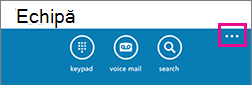
|
| Asocierea la o întâlnire | Glisați către dreapta pentru a vedea o listă a întâlnirilor, atingeți întâlnirea dorită și apoi atingeți Asociere la întâlnire |
|---|---|
| Trimiterea unui mesaj instantaneu tuturor persoanele participante la întâlnire | Atingeți Mesaj instantaneu
|
| Vedeți ce partajează ceilalți | Atingeți Prezentare
|
| Comutarea între prezentare, ecranul pentru mesaje instantanee sau ecranul principal al întâlnirii | Glisați către stânga sau către dreapta |
| Oprirea vizionării unei prezentări | Atingeți ecranul și apoi atingeți Oprire vizualizare |
| Aflați cine participă la întâlnire | Atingeți Mai multe > suplimentareVedeți participanții > suplimentareVedeți participanții |
| Deconectarea de la apelul audio, dar păstrarea ferestrei de mesagerie instantanee deschise | Atingeți Suspendare
|
| Reasociere la apel | Atingeți Apelare, apoi atingeți Asociere audio
|
| Părăsirea întâlnirii | Atingeți Mai multe> suplimentarePărăsire conferință |
Asocierea la o întâlnire Skype sau la o conferință prin telefon (Windows Phone 8.1)Aflați mai multe despre întâlnirile Skype cu Windows Phone 8.1