
În majoritatea cazurilor, asocierea la o întâlnire Skype for Business necesită doar accesarea printr-un clic a unui link pentru întâlnire. Și vă puteți asocia de oriunde, de exemplu din aeroport, dintr-o cafenea, de la hotel sau de pe dispozitivul mobil dacă sunteți în deplasare.
Asocierea la o întâlnire Skype for Business pe PC-ul Windows
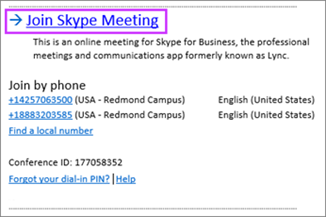
În solicitarea de întâlnire, faceți clic pe Asociere la întâlnire Skype.
Sfat
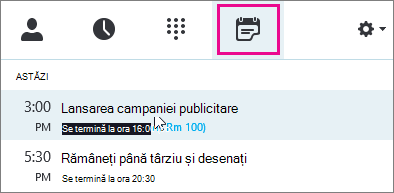
- Vizualizarea Întâlniri vă permite să verificați rapid întâlnirile programate pentru ziua în curs, fără a fi necesar să vă accesați calendarul. Vă puteți asocia la o întâlnire Skype direct din vizualizarea Întâlniri, dacă întâlnirea a fost stabilită de către un organizator din firma dvs.
- În fereastra principală Skype for Business, faceți clic pe fila Întâlniri, apoi clic dreapta pe o întâlnire Skype pentru asociere.
Microfonul dvs. este dezactivat automat. Pentru a activa sunetul microfonului, găsiți butonul pentru microfon,
 și faceți clic pe acesta. Atunci când arată astfel
  , persoanele participante la întâlnire vă pot auzi.
Notă
Asigurați-vă că anulați și dezactivarea difuzorului!
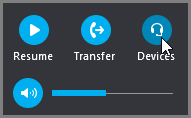
Dacă trebuie să comutați la alt dispozitiv audio, faceți clic pe butonul Controale
 , apoi faceți clic pe Dispozitive.
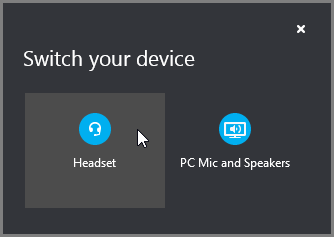
Caseta Comutare dispozitive prezintă dispozitivele audio disponibile, fiind selectat cel actual. Dacă doriți, selectați altul.
Ce au zis?
Calitatea audio depinde de rețea și de dispozitivul pe care îl utilizați. Utilizați o conexiune la rețea prin cablu și dezactivați conexiunea wireless de pe computer. Dacă trebuie să utilizați o conexiune wireless, asigurați-vă că aveți semnal puternic. De asemenea, utilizați căști de calitate superioară pentru o calitate audio mai bună. Pentru mai multe informații, consultați Telefoane și dispozitive calificate pentru Skype for Business.
Asocierea cu aplicația web
Aplicația web Skype for Business este o modalitate alternativă de a vă asocia la o întâlnire dacă nu aveți Skype for Business instalat. Se deschide automat pentru a vă conecta la întâlnire. Pentru informații suplimentare, consultați Ce este Aplicația web Skype for Business?
Asocierea doar prin telefon
Dacă sunteți în deplasare sau nu aveți acces la un computer, puteți pur și simplu să apelați întâlnirea cu ajutorul unui telefon. Asigurați-vă că aveți numerele și ID-urile conferinței din solicitarea de întâlnire trimisă înainte de întâlnire. Consultați Apelarea unei întâlniri Skype for Business de pe telefonul mobil sau fix.
Dacă preferați să apelați de pe telefon în loc să utilizați componentele audio ale computerului, puteți găsi numerele și ID-ul conferinței în solicitarea de întâlnire. De asemenea, puteți să faceți clic pe Găsiți un număr local în solicitarea de întâlnire dacă sunteți în deplasare.
Dar ce este cu codul PIN? Aveți nevoie de un cod PIN doar dacă apelați întâlnirea ca prezentator de pe un telefon public sau celular sau dacă întâlnirea este setată cu securitate înaltă. Altfel nu aveți nevoie de codul PIN, doar apelați și așteptați să se efectueze conexiunea.
Dacă aveți nevoie de codul PIN și nu vă amintiți care este acesta, faceți clic pe Ați uitat codul PIN de dial-in? în solicitarea de întâlnire și urmați instrucțiunile de pe pagină pentru a reinițializa.
Subiecte asociate
Asocierea la o întâlnire Skype for Business pe un dispozitiv mobil