
Începeți rapid întâlnirile Skype for Business prin preîncărcarea atașărilor de întâlnire atunci când configurați întâlnirea online în Outlook. În acest fel, atunci când participanții se alătură la întâlnire, totul este pregătit.
Încărcați în avans atașările întâlnirii
Încărcarea atașărilor la întâlnire în avans vă va oferi timp să vă concentrați asupra întâlnirii atunci când participanții se asociază.
Configurați o întâlnire Skype for Business în Outlook așa cum ați face de obicei.
Pe fila Inserare , în secțiunea Includere , faceți clic pe Atașare fișier sau Element Outlook, apoi selectați atașările pe care doriți să le adăugați.
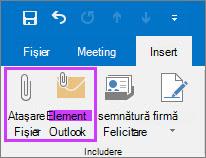
Mesajul dvs. va arăta că fișierele întâlnirii au fost atașate la invitația la întâlnire.

De asemenea, puteți să atașați un fișier din cloud, de exemplu, în OneDrive pentru locul de muncă sau pentru școală. Totuși, fișierul nu va fi încărcat din locația din cloud decât după începerea întâlnirii.
Notă
În acest moment, nu puteți prezenta un fișier PowerPoint din cloud. Puteți să deschideți fișierul și apoi să partajați ecranul.
Asta este tot! Verificați pur și simplu încă o dată informațiile și selectați Trimitere.
Notă
Puteți adăuga oricând atașări la întâlnire înainte de întâlnire, actualizând invitația inițială la întâlnire și trimițând actualizarea.
Utilizarea atașărilor în întâlnire
Atașările pe care le-ați inclus în invitația la întâlnirea Skype for Business se afișează automat în fereastra întâlnirii atunci când primul participant se asociază la întâlnire.
În fereastra întâlnirii, utilizatorii pot vedea că există atașări de întâlnire după notificarea cu banda galbenă și după punctul portocaliu de lângă butonul Prezentare .

Pentru a regăsi atașările la întâlnire, faceți clic pe butonul Prezentare , apoi selectați Gestionare conținut.
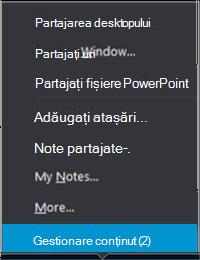
Pentru a vedea fișierele întâlnirii, faceți clic pe butonul Deschidere fișier .
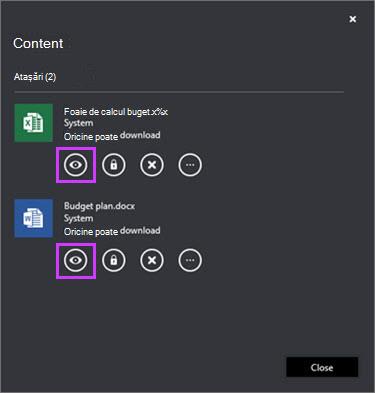
Puteți face și alte lucruri cu atașările de pe această pagină.
Faceți clic pe acest element Pentru aceasta: 
Descărcați atașarea întâlnirii. 
Schimbați persoanele care pot descărca atașarea întâlnirii (oricine, prezentatorii, organizatorul). În mod implicit, doar organizatorul și prezentatorii au acces automat la conținut. Dacă aveți participanți din afara organizației, se recomandă să modificați acest lucru pentru toți. 
Eliminați atașarea întâlnirii din întâlnire. 
Mai multe opțiuni, cum ar fi salvare ca și redenumire a atașării la întâlnire.
Notă: Nu puteți să salvați sau să redenumiți atașările din cloud.
Redenumirea unui fișier este temporară și nu modifică numele fișierului atașat din calendar. De asemenea, dacă întâlnirea este reluată după o redenumire, redenumirea se va pierde și numele inițial va fi restaurat.
Notă
- Nu vedeți încă această caracteristică în clientul dumneavoastră Skype for Business? Rămâneți aproape. Acesta va fi lansat pentru dvs. într-o actualizare viitoare Microsoft 365.
- Dacă tot nu vedeți această caracteristică și credeți că ar trebui să o faceți, contactați echipa de asistență tehnică de la locul de muncă pentru asistență și trimiteți-le un link la subiectul de ajutor pentru administratori Activați sau dezactivați permiterea preîncărcarii conținutului pentru întâlniri utilizând Outlook.
Consultați și
Elaborarea în comun a unei întâlniri sau conversații prin Skype for Business