Cu Skype for Business puteți să începeți să lucrați cu alte persoane la un subiect care necesită atenție imediată, fără a trebui să programați o întâlnire în avans. Inițiați rapid o întâlnire ad-hoc prin apelare, trimiterea unui IM sau partajarea ecranului, a unui program sau a unui fișier cu una sau mai multe persoane de contact.
Pornire conferință prin telefon
Inițiați o conferință Skype for Business prin telefon pentru a avea o întâlnire rapidă, neașteptată cu colegii. Asigurați-vă că persoanele de contact sunt disponibile, verificându-le mai întâi starea de prezență. Apoi:
- În lista Persoane de contact, țineți apăsată tasta Ctrl de pe tastatură și faceți clic pe numele persoanelor de contact pentru a le selecta.
- Faceți clic dreapta pe selecție >Pornire conferință prin telefon>Apel Skype.
Persoanele dvs. de contact primesc apoi o notificare și pot accepta sau refuza solicitarea dvs. de participare la o conferință prin telefon.
Sfat
Pentru a o transforma în apel video, fie selectați Pornire apel video când inițiați apelul, fie adăugați componenta video în timpul întâlnirii, dacă faceți clic pe pictograma video din fereastra întâlnirii.
Începerea unei conversații IM în grup
Începeți o conversație IM în grup, selectând mai multe persoane de contact sau un grup de persoane de contact, din lista Persoane de contact .
- În lista Persoane de contact, țineți apăsată tasta Ctrl de pe tastatură și faceți clic pe numele persoanei de contact pe care doriți să o invitați.
- Faceți clic dreapta pe selecție >Trimitere IM.
- Tastați mesajul, apoi apăsați Enter.
Sau transformați o conversație IM pe care o aveți cu o persoană într-o conversație IM de grup, făcând clic pe  .
.
Sfat
Culoarea butonului poate arăta diferit, în funcție de ceea ce adăugați la o persoană la o conversație IM sau la o întâlnire.
Adăugarea partajării
Începeți rapid să partajați ecranul cu o persoană, din cadrul unei conferințe prin telefon sau a unui mesaj IM de grup.
În fereastra conversației, indicați
 și faceți clic pe una dintre următoarele:
- Prezentare desktop, pentru a afișa tot conținutul desktopului.
- Prezentare programe, apoi faceți dublu clic pe programul dorit.
- Prezentați Files PowerPoint. Pentru mai multe informații, consultați Partajarea diapozitivelor PowerPoint .
În partea de sus a ecranului apare o bară de instrumente În prezentare și veți fi anunțat că partajați. După ce ați terminat, faceți clic pe Oprire prezentare pe bara de instrumente.

Partajarea diapozitivelor PowerPoint
În fereastra conversației, indicați spre
pe Prezentați>Files PowerPoint și încărcați fișierul.
Pentru a muta diapozitivele, faceți clic pe
 din partea de jos a ecranului și faceți clic pe diapozitivul pe care doriți să îl afișați sau utilizați săgețile din partea de jos a sălii de întâlnire.
Alegeți oricare dintre următoarele variante:
- Pentru a vedea notele de prezentator, faceți clic pe
 .
. - Pentru a utiliza adnotări, faceți clic pe
 din partea din dreapta sus a diapozitivului pentru a deschide bara de instrumente și utilizați evidențierile, marcajele, indicatorul laser etc.
- Pentru a vedea notele de prezentator, faceți clic pe
Creați sau editați un fișier împreună
Caracteristica de elaborare în comun din Skype for Business vă permite dvs. și altor persoane din întâlnire sau din sesiunea de mesagerie instantanee să colaborați la documente Word, foi de calcul, șiruri de diapozitive PowerPoint și alte tipuri de fișiere Office. Fișierele trebuie să se afle pe site-ul dvs. OneDrive pentru business pentru a putea elabora în comun cu colegii dvs.
## Co-author in an IM session
- Din sesiunea IM, faceți clic pe butonul >Elaborarea în comun a unui document Office.
- Faceți clic pe OK pentru a confirma mesajul despre posibilitatea tuturor participanților la întâlnire de a edita documentul.
- Selectați fișierul pe care doriți să-l editați. Fișierul se deschide în fereastra de chat, unde toți participanții pot începe editarea.
Send a file
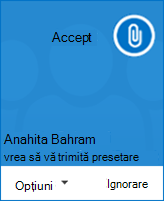
Utilizați opțiunea de a transfera fișiere pentru a trimite fișiere în timpul unei conversații Skype for Business. Glisați pur și simplu fișierul de pe computer și fixați-l în fereastra conversației. Skype for Business anunță participanții că este trimis un fișier, iar aceștia îl pot accepta sau respinge. Dacă transferul este acceptat, fișierul începe să se descarce pe computerul fiecărui destinatar.
De asemenea, puteți să trimiteți un fișier persoanelor de contact cu care nu vă aflați momentan într-o conversație.
- În lista Persoane de contact, utilizați tasta Ctrl pentru a selecta persoanele de contact cărora doriți să le trimiteți fișierul.
- Glisați fișierul în selecție.
Skype for Business trimite o notificare către destinatar pentru a accepta sau a respinge transferul de fișier.