
Surface Duo rulează pe Android. Dacă sunteți utilizator începător de Android, iată câteva lucruri care vă ajută să începeți să utilizați Surface Duo-ul după ce l-ați configurat. Multe dintre aceste informații vă pot fi familiare dacă ați mai utilizat Android. Totuși, unele dintre ele ar putea fi noi, deoarece Surface Duo este livrat cu câteva aplicații mobile Microsoft deja instalate și care rulează, cum ar fi Microsoft Launcher și Microsoft SwiftKey.
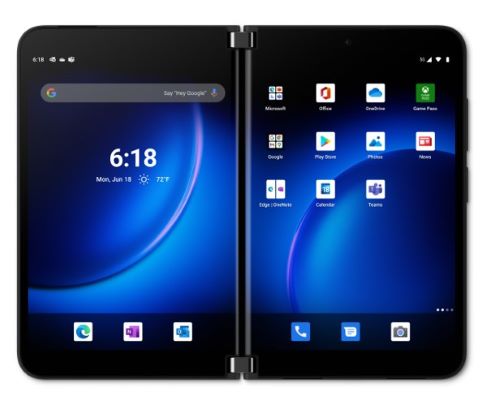
Gesturi tactile de bază pentru a vă deplasa
Există mai multe gesturi tactile pe care le veți utiliza pe Surface Duo. Iată o prezentare generală rapidă a câtorva dintre cele mai comune comenzi rapide. Pentru alte sfaturi de navigare și videoclipuri, deschideți Sfaturi pe Surface Duo.
| Pentru aceasta | Procedați astfel |
|---|---|
| Vedeți toate aplicațiile dvs. | Pe ecranul de pornire, trageți cu degetul în sus din partea de jos. Atingeți o aplicație pe care doriți să o deschideți. |
| Căutați lucruri precum aplicații, fișiere și informații online | Pe ecranul de pornire, trageți cu degetul în jos din mijloc, apoi tastați în caseta de căutare. |
| Vedeți notificările | Trageți cu degetul în jos din partea de sus a ecranului. Pentru a deschide o notificare sau a face altceva, atingeți săgeata în jos de pe notificare pentru a o extinde, apoi atingeți notificarea pentru a o deschide sau atingeți o acțiune. Atunci când dispozitivul Surface Duo este închis, veți vedea notificări pentru apeluri și SMS-uri pe bara de verificare rapidă a dispozitivului Surface Duo. Pentru mai multe informații, consultați Moduri diferite de a utiliza Surface Duo. |
| Găsirea rapidă a setărilor comune | Trageți cu degetul în jos din partea de sus a ecranului pentru a vedea setările rapide, apoi atingeți o setare. Trageți cu degetul în jos din nou pentru a vedea mai multe setări sau atingeți pictograma roată dințată Setări din partea din dreapta jos pentru a deschide Setări. |
| Mergeți înapoi cu un ecran | Atunci când o aplicație este deschisă, trageți cu degetul de la marginea ecranului spre mijloc. |
| Accesați ecranul de pornire | Atunci când o aplicație este deschisă, trageți rapid cu degetul în sus din partea de jos a ecranului. |
| Mutarea unei aplicații dintr-un ecran în altul | Atunci când o aplicație este deschisă, trageți cu degetul în sus din partea de jos a ecranului, apoi glisați-o pe celălalt ecran și reveniți. |
| Maximizați o aplicație pe ambele ecrane | Atunci când o aplicație este deschisă, trageți cu degetul în sus din partea de jos a ecranului, apoi glisați-o în mijloc și reveniți. |
Descărcați aplicații din Magazinul Google Play
Pentru că Surface Duo rulează pe Android, puteți alege orice aplicații și jocuri Android din Magazinul Google Play.
1. Atingeți Play Store pe ecranul de pornire.
2. În Play Store, căutați un joc sau o aplicație sau navigați după acestea.
Particularizarea și organizarea ecranului de pornire
Personalizați ecranul de pornire pentru a arăta așa cum doriți. Surface Duo are Microsoft Launcher încorporat și rulează. Iată câteva lucruri pe care le puteți face pentru a vă personaliza ecranul de pornire și a-l păstra organizat.
Adăugarea unei aplicații la ecranul de pornire
- Pe ecranul de pornire, trageți cu degetul în sus din partea de jos pentru a vedea toate aplicațiile.
- Atingeți lung o aplicație, apoi atingeți Adăugați la pagina de pornire.
Crearea unui folder pe ecranul de pornire
Amplasați aplicațiile în foldere pentru a vă ajuta să mențineți lucrurile organizate, astfel încât să le puteți găsi rapid.
- Pe ecranul de pornire, atingeți lung o aplicație și apoi glisați-o deasupra altei aplicații.
- Atingeți Folder, apoi atingeți noul folder denumit Folder fără titlu pentru a-l deschide.
- Atingeți textul Folder fără titlu, apoi tastați un nume nou de folder.
Atunci când tastați un nume nou de folder, puteți să tastați atingând tastele ca de obicei sau glisând cu degetul de la o literă la alta pe tastatura SwiftKey. - Pentru a adăuga mai multe aplicații în folder, atingeți Adăugare (+), atingeți orice alte aplicații pe care doriți să le adăugați în folder, apoi atingeți Terminat.
- Pentru a muta folderul pe ecranul de pornire, atingeți pur și simplu folderul și apoi glisați-l oriunde doriți.
Modificarea tapetului și a stilului
Particularizați aspectul ecranului de pornire și al ecranului de blocare, alegând o imagine de utilizat pentru tapet. Alegeți dintr-o varietate de tapete, inclusiv unele create pentru Surface. După aceea, selectați o paletă de culori care determină culoarea și stilul care apare în mai multe locuri din Surface Duo.
- Pe ecranul de pornire, fără nicio aplicație deschisă, atingeți oriunde și țineți apăsat, apoi atingeți Modificare tapet.
- Pe ecranul Fundal , atingeți Alegeți un fundal nou.
- Pe ecranul Alegeți un fundal nou , alegeți o categorie, apoi alegeți o imagine.
- Pe ecranul Editare tapet , mutați imaginea astfel încât să apară așa cum doriți. Utilizați două degete pentru a-l redimensiona, apoi atingeți Următorul.
- Pe ecranul Previzualizare , atingeți una dintre opțiunile de acolo, apoi atingeți Se aplică.
- Pe ecranul Stiluri & fundal, atingeți Alegeți o paletă de culori, alegeți Temă de fundal sau Culori de accent, apoi alegeți culoarea dorită.
Adăugați un widget
Un widget afișează informații de la o aplicație direct pe ecranul de pornire, fără a deschide aplicația propriu-zisă. Cu un widget, aveți acces rapid la lucrurile de bază pe care le poate face o aplicație.
- Pe ecranul de pornire, atingeți oriunde și țineți apăsat, apoi atingeți Adăugați widgeturi.
- Defilați prin widgeturi, atingeți continuu pe cel dorit, apoi glisați-l acolo unde doriți să apară pe ecranul de pornire.
Modificați volumul și tonurile de apel
Modificați rapid volumul pentru diferite sunete, inclusiv muzică, apeluri, apeluri telefonice și alarme.
Dezactivați sunetul soneriei pentru un apel sosit
Uneori, apelurile nu ajung la cele mai bune momente. Dacă primiți un apel de intrare și trebuie să dezactivați soneria, iată cum să procedați.
- În timp ce sună Surface Duo, apăsați butonul Reducere volum. Acest lucru va opri soneria. Apoi puteți accepta sau respinge apelul.
Modificați volumul muzicii
- În timp ce se redă muzica, apăsați butonul de creștere sau de reducere a volumului din partea dreaptă.
- Glisați glisorul în sus sau în jos pentru a crește sau micșora volumul.
Modificați volumul pentru orice sunet în orice moment
- Apăsați butonul Creștere sau Reducere volum din partea dreaptă.
- Atingeți Setări în partea de jos.
- Glisați unul sau mai multe glisoare pentru a regla volumul pentru conținut media, apeluri, sonerie și alarme, apoi atingeți OK.
Modificați tonul de apel
Puteți modifica sunetul care se redă atunci când primiți un apel.
- Apăsați butonul Creștere sau Reducere volum din partea dreaptă.
- Atingeți Setări în partea de jos.
- Atingeți Setări.
- Apăsați Ton de apel telefon, alegeți un ton de apel nou din listă, apoi atingeți OK.
Subiecte asociate
Aveți nevoie de ajutor suplimentar?
Asistență tehnică

Pentru asistență tehnică, deschideți aplicația Surface, descrieți problema și selectați Obțineți ajutor.
Asistență pentru comunitate

Comunitățile vă pot ajuta să adresați întrebări și să primiți informații de la experți cu cunoștințe bogate. Întrebați comunitatea.
Alte tipuri de asistență

Dacă nu vă puteți utiliza dispozitivul Surface sau aveți o întrebare despre altceva, deschideți Obțineți ajutor pentru a obține asistență online.


