
Puteți adăuga funcționalitate suplimentară la tastatura Microsoft SwiftKey adăugând tastele săgeată. Iată cum:
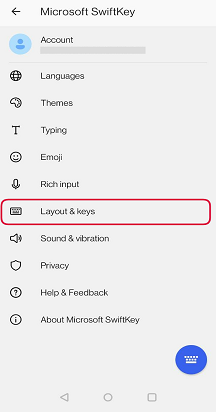
- Deschideți aplicația Microsoft SwiftKey de pe dispozitiv
- Atingeți "Taste & aspect"
- Bifați sau debifați "Taste săgeți"

După ce ați activat tastele săgeată în setări, acestea vor apărea în partea de jos a tastaturii:

Comprimate:
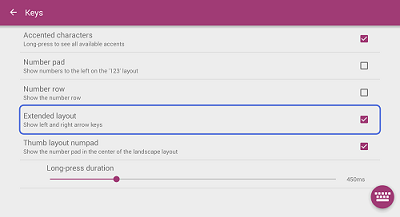
Dacă utilizați Microsoft SwiftKey pe o tabletă, aveți opțiunea de a utiliza "aspectul extins", care vă oferă tastele săgeată la stânga și la dreapta pe primul panou al tastaturii.
Cele patru taste săgeți complete sunt disponibile pe al doilea panou al tastaturii. Pentru a accesa această opțiune, atingeți tasta "123".
Utilizatorii de tablete pot activa setarea astfel:
- Deschideți aplicația Microsoft SwiftKey
- Atingeți "Taste & aspect"
- Se atinge pentru a activa "Aspect extins"
Notă: Controlul cursorului poate fi activat apăsând lung bara de spațiu.
Contactați-ne
Pentru ajutor suplimentar, contactați asistența la asistența Microsoft SwiftKey - Contactați-ne