
1. Care este Clipboardul Microsoft SwiftKey?
2. Cum se utilizează Clipboardul
- Cum se copiază textul în Clipboard
- Cum se lipește din Clipboard
- Cum se șterge conținutul clipboardului
- Cum să gestionați clipurile salvate
- Cum se copiază imaginile în clipboard.
3. Cum se utilizează comenzile rapide cu Clipboard
- Cum se creează o comandă rapidă
- Cum se inserează o comandă rapidă
- Cum se editează sau se șterge o comandă rapidă
1 - Care este Clipboardul Microsoft SwiftKey?
Atunci când tastați cu tastatura Microsoft SwiftKey, aveți opțiunea de a copia text și de a-l salva pentru utilizare ulterioară. Acest lucru poate fi pentru o operațiune rapidă de copiere/lipire sau ceva cu un formular lung, cum ar fi un e-mail sau o actualizare de rețele sociale. Indiferent de caz, aceasta funcționează pentru o salvare pe termen scurt sau pe termen lung a selecțiilor de text de pe telefon.
2 - Utilizarea Clipboardului
În continuare, vă vom ghida prin toate funcțiile utile din Clipboard.
Copierea textului în Clipboard
Există două modalități de a copia text.
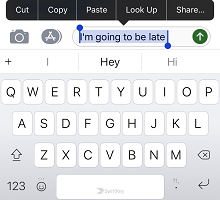
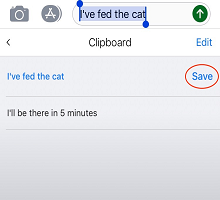
Atingeți un câmp text, evidențiați textul pe care doriți să-l copiați și selectați "Copiere".
Alternativ:
- Deschideți bara de instrumente atingând pictograma.
- Atingeți "Clipboard" urmat de pictograma "creion".
- Faceți clic pe + pentru a adăuga un clip nou.
- Tastați textul în câmpul "Conținut clip". Atingeți "Salvare".
Lipire din Clipboard
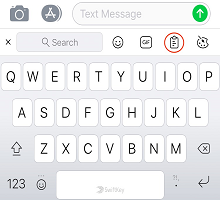
- Deschideți bara de instrumente atingând pictograma.
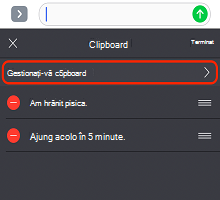
- Atingeți pictograma Clipboard. Aici veți găsi clipurile salvate.
- Atingeți o miniatură pentru a o lipi în câmpul text.
Cum se șterge conținutul clipboardului
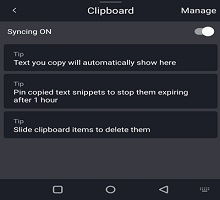
Din Clipboardul propriu-zis, o tragere rapidă cu degetul spre stânga sau spre dreapta va șterge o miniatură salvată. Acest lucru poate fi inversat atingând "Anulare" imediat după.
Gestionarea clipurilor salvate
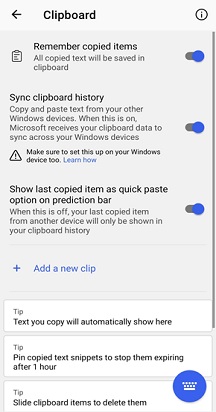
Clipurile dvs. pot fi fixate în partea de sus a Clipboardului, selectând pictograma de fixare din partea dreaptă a fiecărei selecții. Fixați clipurile copiate pentru a le opri să expire după 1 oră.
De asemenea, puteți reordona clipurile grafice apăsând lung și glisând în sus sau în jos în listă.
Copiați imagini în clipboard:
Acum veți putea să copiați imagini în clipboardul nostru, să Fixați imaginile și să le utilizați și mai mult.
3 - Cum se utilizează comenzile rapide cu tastatura Microsoft SwiftKey
Această caracteristică vă permite să creați o comandă rapidă la orice expresie pe care ați salvat-o în Clipboard. Așadar, dacă vă obosește tastarea adresei, de ce să nu o adăugați drept comandă rapidă? Nu trebuie să se limiteze la acest lucru- utilizați-l pentru oricare dintre expresiile utilizate cel mai frecvent, pentru a economisi și mai mult timp.
Cum se creează o comandă rapidă
- Deschideți bara de instrumente atingând pictograma.
- Atingeți "Clipboard" urmat de pictograma "creion". Toate clipurile pe care le-ați salvat anterior vor apărea aici.
- Atingeți un clip și introduceți text în câmpul de comenzi rapide. De exemplu: utilizați ceva memorabil, cum ar fi "Home1" pentru detaliile adresei dvs. Nu uitați să atingeți "Salvare" când ați terminat.

Cum se inserează o comandă rapidă
Atunci când tastați o comandă rapidă, conținutul clipului va apărea pe bara de predicție. Atingeți-l pentru a-l insera în conversație.
Cum se editează sau se șterge o comandă rapidă
- Atingeți miniatura care conține comanda rapidă pe care doriți să o eliminați.
- Ștergeți textul din câmpul de comenzi rapide (sau înlocuiți-l cu altceva). Atingeți "Salvare".
Contactați-ne
Pentru ajutor suplimentar, contactați asistența la asistența Microsoft SwiftKey - Contactați-ne