
Tastatura Microsoft SwiftKey este setată implicit la o setare de dimensiune medie.
Dacă doriți o modificare, puteți accesa opțiunile de redimensionare a tastaturii Microsoft SwiftKey în următoarele moduri.
1 - Din bara de instrumente
- Atingeți cele trei puncte ...
- Atingeți opțiunea "Redimensionare"
- Glisați casetele de margine pentru a redimensiona și a repoziționa tastatura SwiftKey. Dacă faceți o greșeală, pur și simplu atingeți butonul "Resetare".
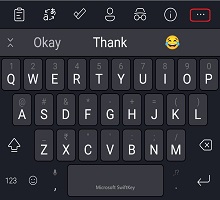
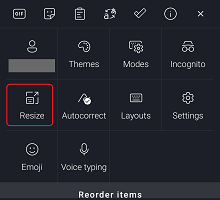
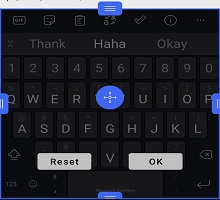
Dacă ați selectat modul "Degetul mare", glisați pe orizontală caseta de margine din mijloc pentru a ajusta dimensiunea fiecărei jumătăți de tastatură.
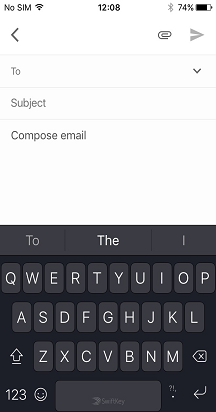
Pentru utilizatorii ale căror dispozitive ascund bara de navigare/bărbie, instrumentul de redimensionare vă va permite, de asemenea, să repoziționați tastatura Microsoft SwiftKey astfel încât să stea mai sus pe ecran.
Alternativ:
- Atingeți cele trei puncte ...
- Atingeți opțiunea "Moduri"
- Alegeți modul dorit de tastatură înainte de a atinge "Redimensionare"
- Glisați casetele de margine pentru a redimensiona și a repoziționa tastatura SwiftKey.
2 - Din meniul Tastare
De asemenea, puteți redimensiona tastatura din cadrul setărilor Microsoft SwiftKey astfel:
- Deschideți aplicația Microsoft SwiftKey
- Atingeți "Taste & aspect"
- Atingeți opțiunea "Redimensionare"
Depanarea
Dacă tastatura nu se scalează corect la dimensiunea ecranului, dezinstalați tastatura Microsoft SwiftKey (nu este nevoie să goliți memoria cache/datele) și descărcați Microsoft SwiftKey din nou. Acest lucru ar trebui să corecteze orice probleme de redimensionare.
Notă: Instalarea nouă va șterge statisticile Microsoft SwiftKey, inclusiv temele foto și clipurile salvate din clipboard.


Contactați-ne
Pentru ajutor suplimentar, contactați asistența la asistența Microsoft SwiftKey - Contactați-ne