Crearea, participarea și desfășurarea întâlnirilor sunt elemente fundamentale pentru învățarea la distanță. Mai jos se află un set de instrucțiuni și informații pentru gestionarea întâlnirilor cu Microsoft Teams.
Notă
Teams acceptă întâlniri de până la 300 de participanți.
Trecerea la învățarea online poate prezenta un nou set de provocări pentru clasa dvs. Microsoft Teams vă poate ajuta să creați și să găzduiți întâlniri pentru clasa dvs. virtuală. Consultați diversele subiecte sau consultați centrul nostru de învățământ la distanță pentru mai multă asistență.
Cum să programați o întâlnire de clasă online în Microsoft Teams
Există două modalități de a programa întâlniri în Microsoft Teams: programarea în calendar sau utilizând opțiunea Întâlniți-vă acum .
Pentru a programa o întâlnire utilizând calendarul, urmați acești pași.
- Deschideți Microsoft Teams.
- Selectați Calendar în bara de aplicații, apoi selectați Întâlnire nouă.
- Introduceți un titlu de întâlnire, invitați alte persoane și adăugați detalii care descriu scopul întâlnirii. Găzduiți o întâlnire cu mai multe persoane? După ce adăugați participanții obligatorii și cei opționali, utilizați Asistentul de programări pentru a găsi o oră care se potrivește cel mai bine cu programările acestora.
- După ce ați terminat de completat detaliile, selectați Salvare. Aceasta va închide formularul de planificare și va trimite o invitație în inboxul Outlook al tuturor.
Dacă doriți să utilizați funcționalitatea Întâlniți-vă acum , consultați Crearea de întâlniri instant cu Întâlnire acum.
Configurarea și modificarea opțiunilor întâlnirii
Desemnați rolurile care afectează ceea ce văd și fac ceilalți atunci când se asociază la o întâlnire. De exemplu, un participant poate să utilizeze microfonul și camera video și să vizualizeze conținut partajat de alte persoane, însă nu poate să partajeze propriul conținut și nici să adauge sau să elimine alți participanți.
Pentru mai multe informații despre rolurile diferite pe care le puteți atribui participanților atunci când organizați întâlniri, consultați Roluri într-o întâlnire Teams.
Pentru a modifica permisiunile prezentatorului:
- Deschideți întâlnirea din calendar, apoi selectați Opțiuni de întâlnire.
- Utilizați lista verticală Cine poate prezenta pentru a alege cui doriți să-i acordați permisiuni de prezentator.
Creați întâlnirea într-un canal existent
Dacă aveți o echipă existentă a clasei, puteți crea întâlnirea pe canalul echipei respective.
Navigați la echipa clasei și selectați săgeata verticală de lângă Întâlnire. Alegeți Întâlnire acum pentru a începe o întâlnire imediat sau Programați o întâlnire pentru a organiza o întâlnire pentru mai târziu.
Sfat
Dacă doriți să aveți unul sau mai multe grupuri pentru subgrupuri în cadrul unei anumite clase, puteți utiliza un canal privat. Creați un canal privat pentru fiecare grup de proiect, astfel încât să vă puteți întâlni cu ușurință cu fiecare grup de proiect, individual și rapid. Pentru mai multe informații despre crearea unui canal privat, consultați Canale Standard și Private.
Trimiterea de informații elevilor/studenților/participanților înainte de o întâlnire
Întâlnirile virtuale pot fi o ajustare pentru oricine. Adesea este util să trimiteți informații despre bune practici, etichetă și reguli înainte de începerea întâlnirii. Acest lucru poate contribui la reducerea întreruperilor și la îmbunătățirea experienței de întâlnire pentru toți!
În general, utilizarea acelorași instrucțiuni și setări de întâlnire pentru toate întâlnirile clasei va ajuta elevii și studenții să știe la ce să se aștepte.
De exemplu, puteți include următoarele instrucțiuni eșantion atunci când trimiteți invitații la întâlnire:
Pentru a vă alătura lecției online:
Selectați linkul Alăturați-vă utilizând Microsoft Teams pentru a intra în clasa virtuală.
Dezactivați sunetul microfonului și mențineți componenta video dezactivată atunci când vă asociați.
Selectați butonul Asociere pentru a vă asocia la întâlnire.
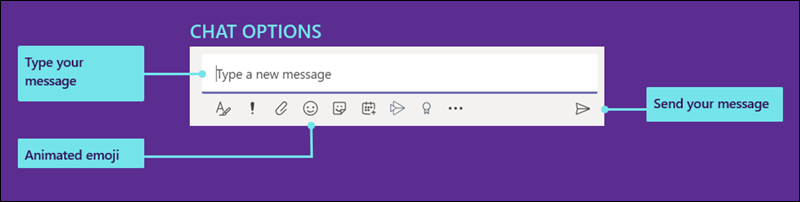
Pentru a deschide panoul lateral al chatului, selectați Chat.
Dacă aveți o întrebare sau un comentariu în timpul unei lecții, trimiteți "Mână în sus" în chat, pentru a fi văzut de educatorul dvs.
Atunci când educatorul este gata să asculte întrebarea, acesta va porni microfonul dvs., astfel încât să puteți adresa întrebarea sau să contribuiți la conversație.
Important
Vă rugăm să respectați drepturile celorlalți studenți de a învăța fără întreruperi. Toate regulile școlii și ale clasei se aplică online la fel ca și la școală.
Activități de bază pentru desfășurarea și participarea la întâlniri
Dacă nu sunteți familiarizat cu găzduirea și participarea la întâlniri online, acest ghid imprimabil vă va ajuta să vă familiarizați rapid cu noțiunile de bază.
Ajustarea vizualizării într-o întâlnire
Teams încearcă să anticipeze ceea ce veți dori să vedeți într-o întâlnire. Dacă cineva începe să vorbească, videoclipul sau imaginea sa de profil este afișată mai vizibil. Dacă cineva își partajează ecranul, acel conținut va intra în faza principală.
Dar dacă preferați să vedeți altceva, există câteva modalități de a informa Teams.
- Comutarea între persoane și conținut - dacă cineva prezintă un PowerPoint sau alt conținut, comutați între vizualizarea conținutului său și persoanele din sală, făcând clic pe videoclipul sau pe conținutul pe care doriți să îl vedeți.
- Fixarea unui fișier video - faceți clic dreapta pe un fișier video din întâlnire și selectați Fixare. Videoclipul va fi difuzat indiferent de cine vorbește în prezent. Puteți să fixați mai multe videoclipuri sau să faceți clic dreapta pe orice videoclip fixat și să selectați Anulați fixarea în orice moment.
- Reîncadrarea unui videoclip - Teams vă poate decupa videoclipul pentru a se potrivi mai bine cu ecranul. Dacă doriți să modificați acest lucru, faceți clic dreapta pe videoclip și selectați Potrivire la cadru pentru a vizualiza întregul videoclip. Pentru a vedea o vizualizare mai apropiată, trunchiată, faceți clic dreapta pe videoclip și selectați Umplere cadru.
Cum să desfășurați o întâlnire de clasă online eficientă
Cursurile online pot fi noi pentru dvs. Pentru a profita la maximum de experiența din clasa online, puteți lua în considerare următoarele:
Cum veți începe întâlnirea cu elevii/studenții? Aveți un set de reguli? Doriți să permiteți sau nu videoclipurile? Încurajați elevii să discute între ei pentru a răspunde la întrebări sau chatul ar trebui să fie doar pentru întrebări directe între elevi/studenți și profesor? Ați implementat un sistem de ridicare a mâinii?
Înțeleg elevii regulile de etichetă a clasei online? De exemplu, îi puteți furniza o listă cum ar fi:
- Nu există chaturi individuale în timpul orelor.
- Consecințele întreruperilor de curs.
- Cerințe de fundal adecvate
Cum puteți încuraja participarea?
Aveți o metodă de a face legătura cu elevii după sesiunea de curs? Luați în considerare un sondaj de ieșire sau exerciții pe care elevii le pot face în afara orei online pentru a vă asigura că lecțiile au fost înțelese corect.
- Dacă doriți să creați un bilet de ieșire pentru elevii care părăsesc clasa online, încercați să creați un test cu Microsoft Forms.
Cum să înregistrezi o întâlnire online a clasei
Înregistrările întâlnirilor sunt resurse grozave pentru ca elevii și părinții să se uite înapoi atunci când doresc să facă referire la lecțiile anterioare. Acestea sprijină înțelegerea și reținerea materialului prezentat de către cursanți. Atunci când înregistrați o întâlnire, o transcriere și subtitrări complexe care pot fi căutate sunt create automat.
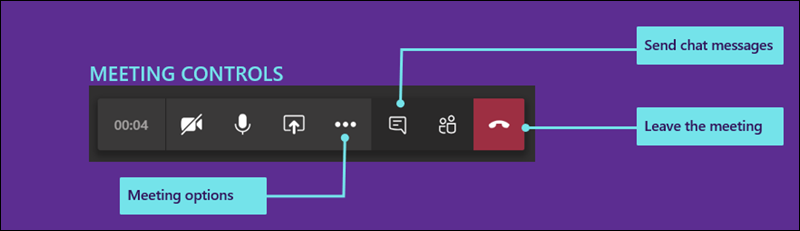
Pentru a înregistra o întâlnire, după ce întâlnirea a început, accesați Mai multe opțiuni>Porniți înregistrarea. Reveniți la Mai multe opțiuni pentru a opri înregistrarea.
După ce se termină întâlnirea, veți primi un e-mail cu un link la înregistrare. Înregistrarea va fi disponibilă în chat sau pe canal timp de șapte zile.
Cum să părăsiți o întâlnire de clasă online
După ce cursul online s-a încheiat, puteți părăsi întâlnirea prin închiderea telefonului.