
Puteți partaja o prezentare PowerPoint cu colegii pe un ecran mare, utilizând doar dispozitivul mobil și o sală Teams din apropiere, fără a configura măcar o întâlnire.
Notă
Pentru a partaja alte tipuri de conținut de pe telefon, consultați Difuzați conținut de pe un dispozitiv mobil într-o sală Microsoft Teams.
Înainte de a începe
- Aplicația mobilă Teams trebuie să fie instalată pe dispozitivul mobil, iar Bluetooth trebuie să fie activat.
- Atât dispozitivul mobil, cât și dispozitivul Săli Teams trebuie să fie conectate la internet.
- Dispozitivul mobil trebuie să fie la o distanță de cel mult 10 metri (32,8 picioare) de dispozitivul sălii.
Difuzarea unei prezentări PowerPoint
Dacă prezentarea este deja deschisă pe dispozitivul mobil
Pe dispozitiv, atingeți pictograma Emisie de deasupra prezentării PowerPoint.

Aplicația va căuta și apoi va lista Săli Teams din apropiere. Dacă nu vedeți dispozitivul Săli Teams dorit, mutați-vă mai aproape de acesta.
Atingeți o sală Teams disponibilă.
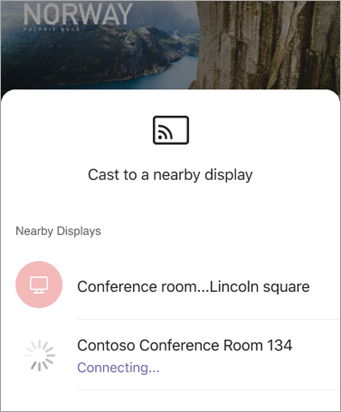
Aplicația se va conecta la sala Teams.
Controlați prezentarea de pe dispozitivul mobil.
Dacă prezentarea nu este deschisă pe dispozitivul mobil
În Teams, atingeți Difuzare în bara de navigare.
Dacă nu vedeți aplicația Difuzați atunci când deschideți Teams, atingeți pictograma Mai multe pentru a o accesa.

Aplicația va căuta și apoi va lista Săli Teams din apropiere. Dacă nu vedeți dispozitivul Săli Teams dorit, mutați-vă mai aproape de acesta.
Atingeți o sală Teams disponibilă.

Aplicația se va conecta la sala Teams.
Atingeți Proiectați un PowerPoint.

Găsiți și atingeți prezentarea PowerPoint pe care doriți să o proiectați. Prezentările deschise recent și prezentările de pe OneDrive vor fi disponibile.
Utilizați dispozitivul mobil pentru a vă deplasa prin prezentare atingând săgețile sau trăgând cu degetul la stânga sau la dreapta.
Faceți multitasking pe dispozitivul mobil în timpul transmisiei
Vă puteți ocupa de alte afaceri, cum ar fi vizualizarea activității Teams sau răspunsul la un mesaj de chat în timp ce se proiectează prezentarea PowerPoint.
Notă
- Nu veți putea să vă alăturați unei întâlniri sau să comutați la un alt cont Teams în timpul difuzării.
- Dacă răspundeți la un apel, sesiunea de casting se poate încheia.
Pentru a accesa Teams sau alte aplicații, atingeți pictograma Înapoi de pe ecranul dispozitivului.

Continuați să atingeți Înapoi până când puteți accesa aplicația pe care doriți să o utilizați.
Pentru a reveni la prezentarea PowerPoint, atingeți pictograma PowerPoint PIP.

Opriți proiectarea
Atingeți Opriți prezentarea în partea de jos a ecranului.
