
Excel Live este o caracteristică de colaborare în Microsoft Teams în care membrii echipei pot să editeze și să exploreze documente Excel direct în fereastra întâlnirii Teams.
În acest articol
Prezentarea cu Excel Live
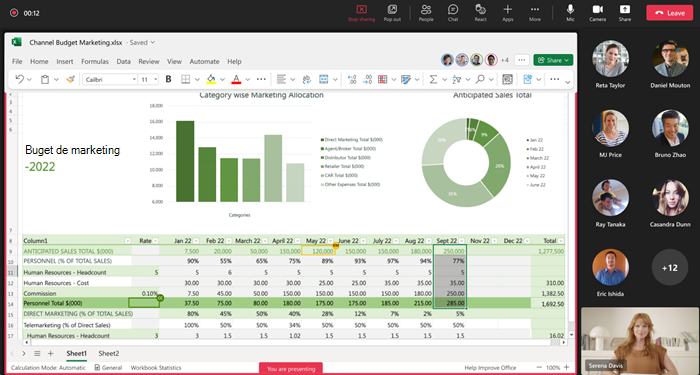
Utilizați Excel Live pentru a partaja registre de lucru cu echipa. Editați și explorați conținutul cu alte persoane în fereastra întâlnirii. În timp ce partajați, dvs. setați ritmul. Participanții pot să navigheze singuri prin conținut și să se sincronizeze cu dvs. mai târziu.
Notă
- Puteți partaja registre de lucru Excel utilizând Teams pentru web. Prezentarea mobilă nu este disponibilă.
- Va trebui să aveți permisiuni de partajare complete pentru ca un fișier să îl prezinte.
Prezentator
- Prezentați și lucrați împreună în același fișier, cu modificările vizibile în timp real pentru toți participanții la întâlnire.
- Actualizările prezentatorului la fișier, inclusiv sortarea și filtrarea, sunt vizibile pentru oricine.
- Controalele pentru prezentator nu sunt vizibile pentru toată lumea.
Participant
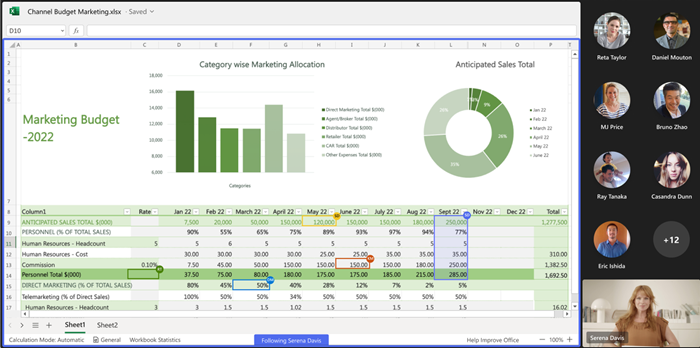
- Participanții la întâlnire pot urmări prezentatorul pentru a vizualiza automat regiunea fișierului afișat. Nu este necesară nicio altă acțiune.
- Utilizați controalele de zoom pentru a optimiza lizibilitatea. Mărirea într-un fișier ca participant nu îi afectează pe ceilalți.
Colaborarea în Excel Live
Orice persoană dintr-o sesiune Excel Live poate colabora la conținut partajat. Dacă nu prezentați, navigați singur prin registrul de lucru partajat și alăturați-vă prezentatorului atunci când sunteți gata.
Notă
People care se alătură întâlnirii de pe un dispozitiv mobil pot să urmărească prezentarea și să exploreze conținutul, dar nu pot face editări direct în Teams. Dacă doriți să editați un registru de lucru Excel de pe un dispozitiv mobil, atingeți Editare în fereastra întâlnirii pentru a-l deschide în aplicația Excel.
Pornirea unei sesiuni Excel Live
Pentru a porni o sesiune Excel Live:
Deschideți Microsoft Teams pentru desktop sau web.
Alăturați-vă unei întâlniri existente sau începeți una nouă cu membrii echipei.
Notă
Excel Live este acceptat pentru întâlniri cu 25 de invitați sau mai puțini.
Selectați
 în comenzile întâlnirii.
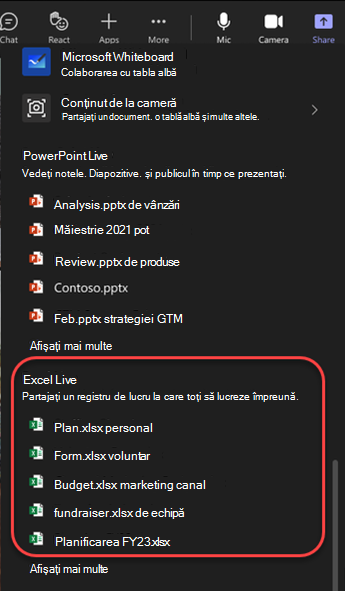
Sub Excel Live, alegeți registrul de lucru Excel pe care doriți să-l partajați. Dacă nu găsiți registrul de lucru Excel pe care îl căutați, selectați Navigare în OneDrive sau Navigare pe computer pentru a vedea mai multe fișiere.
Selectați Partajare pentru a oferi altor participanți la întâlnire permisiunea de a accesa și a edita registrul de lucru.
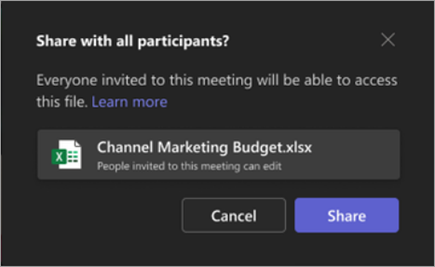
Tuturor participanților la întâlnire li se oferă permisiuni de fișier pentru editare. Participanții la întâlnire își păstrează permisiunile de editare a fișierelor, chiar și după ce se încheie întâlnirea.
Notă
Participanții externi care nu fac parte din organizația dvs. nu vor avea acces la fișier în întâlnirea propriu-zisă. Aceștia pot accesa fișierul deschizându-l într-o fereastră de browser.
Nici participanții invitați care nu sunt conectați la un cont Teams nu vor avea acces la fișier. Totuși, invitații cu acces preexistent la fișier îl pot deschide într-o fereastră de browser.
Prezentarea cu Excel În direct într-o sală de conferințe sau de întâlniri
Dispozitivele de afișare a sălii de întâlnire/conferințe nu pot afișa conținut partajat utilizând Excel Live într-o întâlnire. Toți participanții la întâlnire pot colabora în Excel Live de pe dispozitivele respective.
Înregistrarea sesiunilor Excel Live
Înregistrările Excel Live Meeting nu includ registrul de lucru interactiv partajat în întâlnire. Componentele audio și video sunt înregistrate la fel ca în alte întâlniri.
Întrebări frecvente
Nu văd fișierul pe care doresc să îl partajez utilizând Excel Live într-o întâlnire. Ce să fac?
Este posibil ca fișierul să nu fie într-un format modern, cum ar fi .xlsx, sau să nu fie un fișier în cloud. Încercați să încărcați fișierul pentru a rezolva problema.
După întâlnire, participanții vor avea acces la fișierele partajate prin Excel Live în timpul întâlnirii?
Da. Files partajate prin Excel Live într-o întâlnire sunt accesibile participanților, chiar și după încheierea întâlnirii. Pentru a revoca accesul la un fișier partajat în timpul Excel Live într-o întâlnire, accesați opțiunea Partajare și gestionare acces pentru fișier și eliminați participanții cărora nu doriți să le acordați acces continuu la fișier. De asemenea, puteți să opriți partajarea fișierelor sau folderelor OneDrive sau SharePoint sau să modificați permisiunile (microsoft.com).
Pot partaja un fișier protejat prin parolă utilizând Excel Live într-o întâlnire?
Nu. Nu se acceptă elaborarea în comun în fișiere protejate prin parolă.
De ce întâlnirea afișează 25 de participanți când în întâlnire sunt mai puțin de 25 de participanți?
Restricția pentru utilizarea Excel Live într-o întâlnire se bazează pe numărul de invitați la întâlnire, nu pe numărul de participanți care s-au asociat la întâlnire.