
Adnotarea, pe platformă Microsoft Whiteboard, vă ajută să colaborați la aspecte precum o proiectare sau o prezentare în timp ce vă partajați ecranul într-o întâlnire Teams.
Activați adnotările în timp ce dvs. sau altă persoană partajați conținut în timpul unei întâlniri. Prezentatorii pot alege să acorde tuturor acces pentru a începe adnotări sau să limiteze accesul la ei înșiși.
Activarea adnotărilor
- Duceți cursorul în partea de sus a ecranului pe care îl partajați pentru a afișa bara de instrumente prezentator.
- Selectați Adnotare pictogramă
 .
.
Activarea adnotărilor în timp ce altă persoană prezintă
- Selectați Adnotați întâlnirii.
- Selectați Solicitare.
După ce solicitarea este aprobată de prezentator, puteți adnota pe ecran și toți participanții la întâlnire vor putea vedea adnotările.
Cine poate adnota
În calitate de prezentator, puteți alege să fiți singurul care poate adnota conținutul partajat sau puteți permite tuturor participanților să adnoteze.
Pentru a alege cine poate adnota:
- Selectați meniul Setări
 din setul de instrumente Tablă albă.
 - Selectați Oricine poate adnota pictograma Editare
 sau Doar eu pot adnota
 test .
Setarea dvs. se va aplica imediat.
Interacționați cu conținutul de fundal
În timp ce adnotați conținutul, puteți interacționa direct cu conținutul de fundal, dacă dvs. sunteți cel care prezentați.
Defilați prin pagină, avansați prin diapozitive și multe altele pe ecranul partajat.
- Pentru a interacționa cu conținutul de fundal, selectați Începeți să interacționați cu fundalul
 din setul de instrumente Tablă albă.
 - Pentru a reveni la adnotare, selectați Opriți interacțiunea cu fundalul din setul de instrumente Tablă albă.
Faceți un instantaneu
Doriți să revedeți adnotările din sesiunea Whiteboard mai târziu? Faceți un instantaneu pentru a salva automat adnotările într-un fișier Whiteboard.
Pentru a face un instantaneu de adnotare, selectați Salvați un instantaneu de instrumente Tablă albă.
Pentru a accesa fișierele Whiteboard:
- Selectați Vedeți mai multe aplicații
 din partea stângă a aplicației Teams.
 - Căutați și selectați Whiteboard.
- Selectați Adnotări pentru a vedea toate instantaneele de adnotare.
În instantaneu, veți putea vedea adnotările pe ecran care erau partajate când a fost făcut instantaneu.
Selectați adnotări pentru a le modifica. Redimensionați-le și mutați-le, dublați-le și multe altele.
Dezactivarea adnotărilor
În calitate de prezentator, puteți dezactiva adnotările pentru toți participanții, selectând din nou Adnotați din bara de instrumente pentru prezentator.
Dacă dvs. sau altcineva reporniți adnotarea, adnotările din sesiunea anterioară vor deveni vizibile din nou, cu excepția cazului în care cineva le golește.
Pentru a goli adnotările, selectați Vizualizare opțiuni > coș de gunoi Microsoft TeamsGoliți adnotările mele sau Goliți adnotările mele din bara de instrumente pentru adnotări.
Setări adnotare
Cursoare în colaborare
Cursoarele în colaborare afișează numele fiecărui participant la întâlnire în mod implicit.
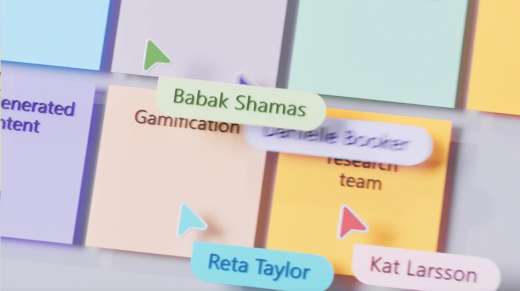
Orice persoană din întâlnire le poate dezactiva. Pentru a le dezactiva:
- Selectați meniul Setări din setul de instrumente Tablă albă.
- Dezactivați comutatorul Cursoare în colaborare .