
Adăugarea de note și grile de note în Tablă albă
Puteți utiliza note adezive și grile de note în Whiteboard pentru a face brainstorming cu idei, a planifica proiecte sau a organiza subiectele.
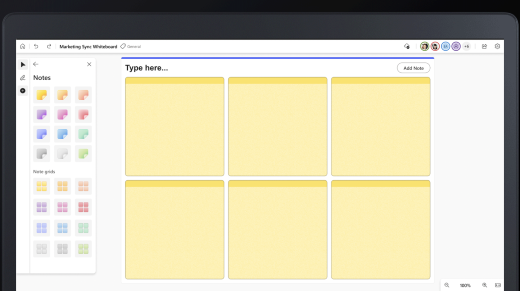
Pentru a adăuga o notă adezivă sau o grilă de note:
- Selectați butonul Creare din bara de instrumente, apoi faceți clic pe Adăugare notă sau grilă de note.
- Alegeți o culoare de notă, apoi glisați pictograma notei pe pânză pentru a adăuga nota.
- Selectați o grilă de note dacă doriți să adăugați mai multe note simultan. Pentru a adăuga mai multe note adezive într-o grilă de note, selectați Adăugare notă în partea din dreapta sus.

- De asemenea, puteți să alegeți o anumită zonă de pe pânză, să apăsați continuu (pe dispozitivele tactile) sau să faceți clic dreapta pentru a deschide meniul Contextual , apoi să selectați butonul Notă pentru a insera o notă adezivă.
Pentru a edita o notă:
- Pentru a adăuga text la o notă, faceți clic pe notă și introduceți mesajul atunci când apare cursorul. De asemenea, puteți selecta butonul Editare text (creion).
- Pentru a adnota o notă adezivă cu cerneală, scrieți peste nota adezivă. Cerneala va fi apoi ancorată la nota adezivă.
- Faceți clic dreapta pe o notă și selectați butonul Selector culoare fundal pentru a schimba culoarea unei note.
Pentru a copia sau a șterge o notă sau o grilă de note:
- Selectați o notă și selectați butonul Copiere pentru a o copia. Apăsați continuu (pe dispozitivele tactile) sau faceți clic dreapta pe pânză pentru a deschide meniul Contextual , apoi selectați Copiere.
- Faceți clic pe butonul Delete(del) pentru a șterge o notă. Puteți șterge note individuale dintr-o grilă sau din întreaga grilă.