
Inserarea imaginilor și documentelor în Whiteboard
Pentru a insera o imagine:
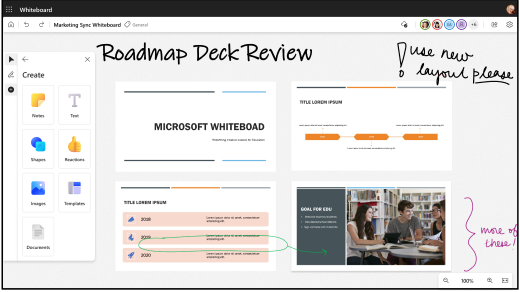
- Deschideți meniul Creare selectând Creare (pictograma plus) din meniul din stânga.
- Selectați Imagini.
- Selectați Dispozitivul meu pentru a deschide Explorer apoi alegeți imaginea pe care doriți să o încărcați. Selectați Deschideți.
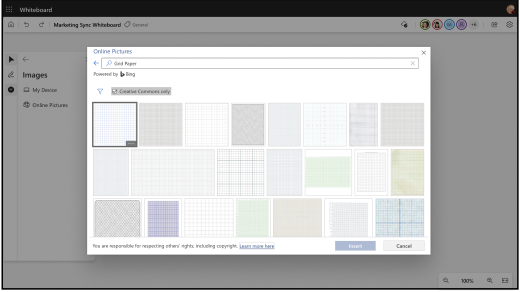
- Sau selectați Imagini Bing pentru a insera imagini bursiere aprobate. Puteți utiliza bara de căutare pentru a găsi o imagine sau a alege o imagine dintr-una dintre categorii. Selectați Inserare.
- Imaginea va apărea pe pânză. Faceți clic și glisați într-un colț al imaginii pentru a o redimensiona.
Pentru a insera un document:
- Deschideți meniul Creare selectând Creare (pictograma plus) din meniul din stânga.
- Selectați Documente.
- Selectați Files mea pentru a deschide Explorer. Puteți adăuga fișiere PDF de pe PC-ul local, precum și fișiere PDF și PowerPoint prin OneDrive .
- Alegeți fișierul PDF sau PowerPoint pe care doriți să-l încărcați. De asemenea, puteți selecta un document deschis recent.
- Selectați paginile pe care doriți să le încărcați sau bifați butonul Selectare totală pentru a încărca întregul document.
- Documentul va apărea pe pânză. Faceți clic și glisați într-un colț al documentului pentru a-l redimensiona.
Notă
Pentru a insera o imagine și un document în Whiteboard, caracteristica necesită activarea experiențelor conectate opționale pentru a funcționa.
Sfat
Pentru a face tabla albă mai accesibilă pentru persoanele cu deficiențe de vedere, asigurați-vă că adăugați text alternativ atunci când inserați o imagine sau un document. Selectați imaginea, apoi Editați textul alternativ. Scrieți o propoziție scurtă sau două care descriu imaginea.
Notă
În prezent, documentele cu etichete de confidențialitate restrictive nu sunt acceptate. Actualizați eticheta la general sau public pentru a putea insera documentul.