
Acest articol este destinat persoanelor cu deficiențe de vedere sau cognitive care utilizează un program de cititor de ecran, cum ar fi Narator Windows și NVDA cu produsele Microsoft 365. Acest articol face parte din setul de conținut de asistență pentru cititorul de ecran Microsoft 365 , unde puteți găsi mai multe informații despre accesibilitate în aplicațiile noastre. Pentru ajutor general, vizitați Asistența Microsoft.
Utilizați Copilot în Microsoft Whiteboard în Windows cu tastatura și un cititor de ecran. De asemenea, puteți utiliza Copilot în Whiteboard într-o întâlnire programată sau ca filă pentru un chat sau un canal. Puteți utiliza Copilot în Whiteboard pentru a sugera, a clasifica și a rezuma conținutul.
Notă
- Pentru a afla mai multe despre Copilot în Whiteboard, du-te la Copilot în Whiteboard.
- Caracteristicile noi Microsoft 365 sunt lansate treptat pentru abonații Microsoft 365, așa că este posibil ca aplicația dvs. să nu aibă încă aceste caracteristici. Pentru a afla cum puteți obține mai rapid noile caracteristici, alăturați-vă programului Office Insider.
- Pentru a afla mai multe despre cititoarele de ecran, accesați Cum funcționează cititoarele de ecran cu Microsoft 365.
În acest articol
Navigați prin Copilot în Whiteboard
Sugerați conținut cu Copilot în Whiteboard
Clasificați conținutul cu Copilot în Whiteboard
Rezumați conținutul cu Copilot în Whiteboard
Vizualizați conținutul cu Copilot
Navigați prin Copilot în Whiteboard
Pentru a deschide aplicația, apăsați tasta siglă Windows și tastați Microsoft Whiteboard.
Navigați utilizând Tab și apăsați pe Enter atunci când auziți "Galerie tablă albă, butonul Creați o tablă albă nouă, creați și deschideți o tablă albă nouă".
Pentru a deschide o tablă albă existentă, navigați utilizând tastele săgeată la dreapta la stânga/, apoi apăsați pe Enter atunci când auziți "numele tablei albe, tablă albă".
Navigați utilizând Tab până când auziți "Elementul de meniu Copilot restrâns, are fereastra pop-up".
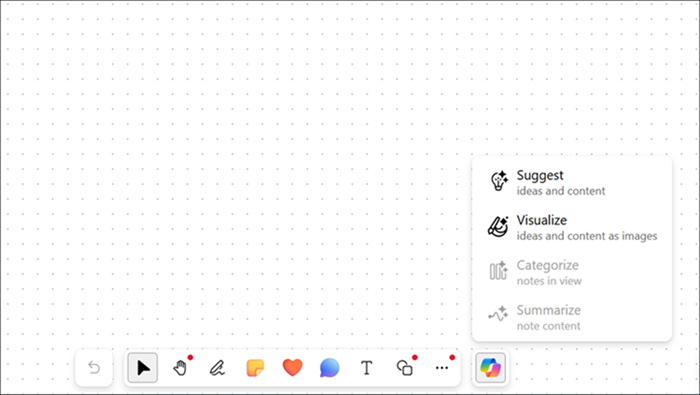
Pentru a naviga prin toate caracteristicile, apăsați pe Enter, apoi tastele săgeată în sus/.
Notă
- În cazul în care tabla albă este configurată deja, accesați galeria tablă albă și utilizați tastele săgeată la stânga și la dreapta până când auziți mesajul "Galerie tablă albă, numele tablei albe".
- Pentru a afla despre navigarea în Microsoft Whiteboard în Teams, consultați Utilizarea unui cititor de ecran cu aplicația Whiteboard în Microsoft Teams.
Sugerați conținut cu Copilot în Whiteboard
Puteți utiliza Copilot în Whiteboard pentru a oferi sugestii și a crea conținutul necesar.
Apăsați tastele săgeată în sus/în jos pentru a naviga prin toate caracteristicile, apăsați pe Enter atunci când auziți "Sugerați idei și element de meniu de conținut, 1 din 3". Copilot deschide fereastra de solicitare Suggest.
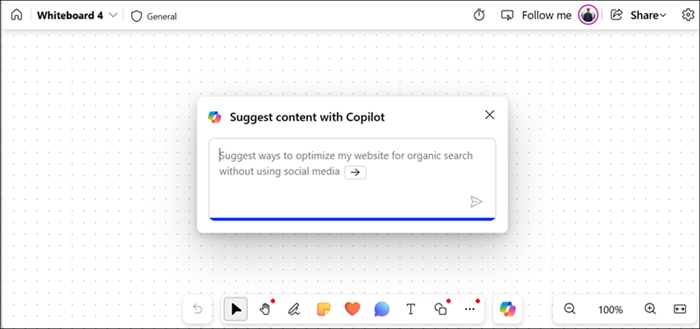
Puteți să introduceți propria solicitare sau să apăsați tasta săgeată la dreapta la Enter pentru a completa automat solicitarea sugerată anterior, "Sugerați modalități de a optimiza site-ul meu web pentru căutarea organică fără a utiliza rețele sociale".
Apăsați Enter după ce introduceți o solicitare; Copilot creează o listă de 6 sugestii.
Utilizați tastele Tab și Enter pentru a insera, a edita sau a genera mai mult conținut.
Puteți trimite feedback despre rezultate navigând la butoanele Îmi place și Nu-mi place .
Utilizați tastele săgeată în sus/în jos pentru a naviga prin conținut.
Pentru a șterge orice sugestii din listă, navigați până când auziți "Butonul Ștergeți sugestia", apoi apăsați pe Enter.
Notă
- În limbile RTL, puteți utiliza tasta săgeată la stânga pentru a completa automat solicitarea pre-sugerată.
- Pentru mai multe informații, consultați Descoperiți idei noi în Whiteboard cu Copilot pentru Microsoft 365.
Clasificați conținutul cu Copilot în Whiteboard
Clasificați conținutul Whiteboard cu ajutorul caracteristicii de clasificare din Copilot. Puteți selecta cel puțin două note adezive cu conținut și puteți accesa categorizarea în meniul de selectare multiplă pentru note.
Caracteristica de categorizare este dezactivată în meniul noii Whiteboard sau în orice Whiteboard care nu conține cel puțin două note adezive cu conținut în ele.
Deschideți Copilot și navigați utilizând tastele săgeată în sus/în jos , apoi apăsați pe Enter atunci când auziți "Clasificați notele în vizualizare, element de meniu, 2 din 3".
Copilot selectează automat toate notele adezive în vedere pe tabla albă.
Apăsați pe Enter atunci când auziți "Clasificați notele selectate, butonul Categorii". Copilot organizează toate ideile în categorii cu anteturi.
Utilizați tastele Tab și Enter pentru a păstra, a reveni și a regenera conținutul clasificat.
Puteți trimite feedback despre rezultate navigând la butoanele Îmi place și Nu-mi place .
Notă
Pentru a afla mai multe, accesați Organizați-vă ideile în Whiteboard cu Copilot pentru Microsoft 365.
Rezumați conținutul cu Copilot în Whiteboard
De asemenea, puteți rezuma conținutul Whiteboard în pași simpli, utilizând Copilot.
Navigați în copilot utilizând tastele săgeatăîn jos în sus/ până când auziți "Rezumați nota Conținutul elementului de meniu, 3 din 3".
Apăsați pe Enter pentru a rezuma conținutul tablei albe. Copilot creează o componentă Loop cu un rezumat al marcatorilor.
Pentru a păstra conținutul rezumat în tabla albă, navigați utilizând tasta Tab și apăsați pe Enter atunci când auziți "Păstrați-l, buton".
Puteți trimite feedback despre rezultate navigând la butoanele Îmi place și Nu-mi place .
Pentru a renunța la conținutul generat, apăsați pe Enter atunci când auziți "Renunțare, buton".
Notă
Pentru a afla mai multe, accesați Rezumarea ideilor în Whiteboard cu Copilot pentru Microsoft 365.
Vizualizați conținutul cu Copilot
Deschideți Copilot și navigați utilizând tasta săgeată în sus sau în jos până când auziți "Vizualizați elementul de meniu de conținut" și apăsați enter.
Apăsați tab până când auziți câmpul de editare a solicitării, tastați solicitarea care descrie ceea ce doriți să vizualizați și apăsați pe Enter. Copilot generează o reprezentare vizuală a conținutului tău pe tabla albă.
Utilizați tasta Tab pentru a naviga prin opțiunile disponibile și apăsați pe Enter pentru a selecta acțiuni cum ar fi păstrarea, editarea sau regenerarea conținutului.
Pentru a oferi feedback, navigați la butonul Îmi place sau Nu-mi place și apăsați pe Enter.
Pentru a renunța la conținutul generat, apăsați pe Tab până când auziți "Butonul Renunțare" și apăsați pe Enter.
Notă
Caracteristicile și opțiunile Copilot din Microsoft Whiteboard pot varia în funcție de tipul de cont, de setările organizației și de actualizările experienței aplicației. Inserați aici textul avertizării.
Consultați și
Comenzi rapide de la tastatură pentru Whiteboard
Activități de bază utilizând un cititor de ecran cu Microsoft Whiteboard
Utilizarea unui cititor de ecran cu aplicația Whiteboard în Microsoft Teams
Configurarea dispozitivului pentru a funcționa cu accesibilitatea în Microsoft 365
Asistență tehnică pentru clienții cu dizabilități
Microsoft dorește să ofere cea mai bună experiență posibilă pentru toți clienții noștri. Dacă aveți o dizabilitate sau întrebări legate de accesibilitate, contactați Microsoft Answer Desk pentru persoane cu dizabilități pentru asistență tehnică. Echipa de suport de la Disability Answer Desk este instruită în utilizarea multor tehnologii de asistare populare și poate oferi asistență în limbile engleză, spaniolă, franceză și în limbajul semnelor. Vizitați site-ul Microsoft Disability Answer Desk pentru a afla detaliile de contact pentru regiunea dvs.
Dacă sunteți utilizator guvernamental, comercial sau de întreprindere, contactați Answer Desk pentru persoane cu dizabilități din cadrul întreprinderii.