

După ce termini de lucrat la un proiect în editorul video Clipchamp, exportă și descarcă cu ușurință videoclipul ca fișier MP4 pe dispozitiv. De asemenea, poți exporta fișiere doar audio ca MP3 (M4A) și poți distribui fișierul finalizat direct din pagina de export într-una dintre integrările noastre.
În Clipchamp pentru conturi personale, pe măsură ce lucrezi la un videoclip, progresul editării este salvat automat și nu trebuie să faci clic pe niciun buton de salvare .
Când ați terminat de editat, pentru a obține un fișier video sau audio al proiectului, urmați pașii de mai jos.
Pasul 1. Fă clic pe butonul de export
Pentru a-ți salva videoclipul, fă clic pe butonul Exportă din colțul din dreapta sus al editorului video.
Pasul 2. Alegerea unei rezoluții pentru export
Va apărea o fereastră verticală cu opțiuni care determină dimensiunea și calitatea. Videoclipul se va exporta ca fișier MP4, într-una dintre rezoluțiile alese de dvs. Selectați dintre:
- Calitatea video 480p este potrivită pentru schițe.
- Calitatea video 720p este potrivită pentru videoclipurile de pe rețelele de socializare.
- Calitatea video 1080p (HD) este potrivită pentru platformele de redare în flux video și prezentări.
- Calitatea video 4K (UHD) este cea mai bună rezoluție video pentru toate fișierele media 4K.
- GIF pentru videoclipuri de maximum 15 secunde.
- Pentru proiectele care conțin doar audio, puteți selecta , de asemenea, opțiunea doar audio pentru a obține un fișier audio MPEG-4 (.m4a).
Dacă ați utilizat o caracteristică premium și aveți un plan gratuit, veți vedea simboluri în formă de romb lângă opțiunile de export. Dacă nu ești gata să faci upgrade, elimină caracteristicile premium înainte de a exporta videoclipul. Pentru a-ți exporta videoclipul, incluzând caracteristicile premium din acesta, selectează butonul de comutare la un plan nou. Acest lucru vă va ghida prin pașii de upgrade.
Pasul 3. Salvează și distribuie videoclipul
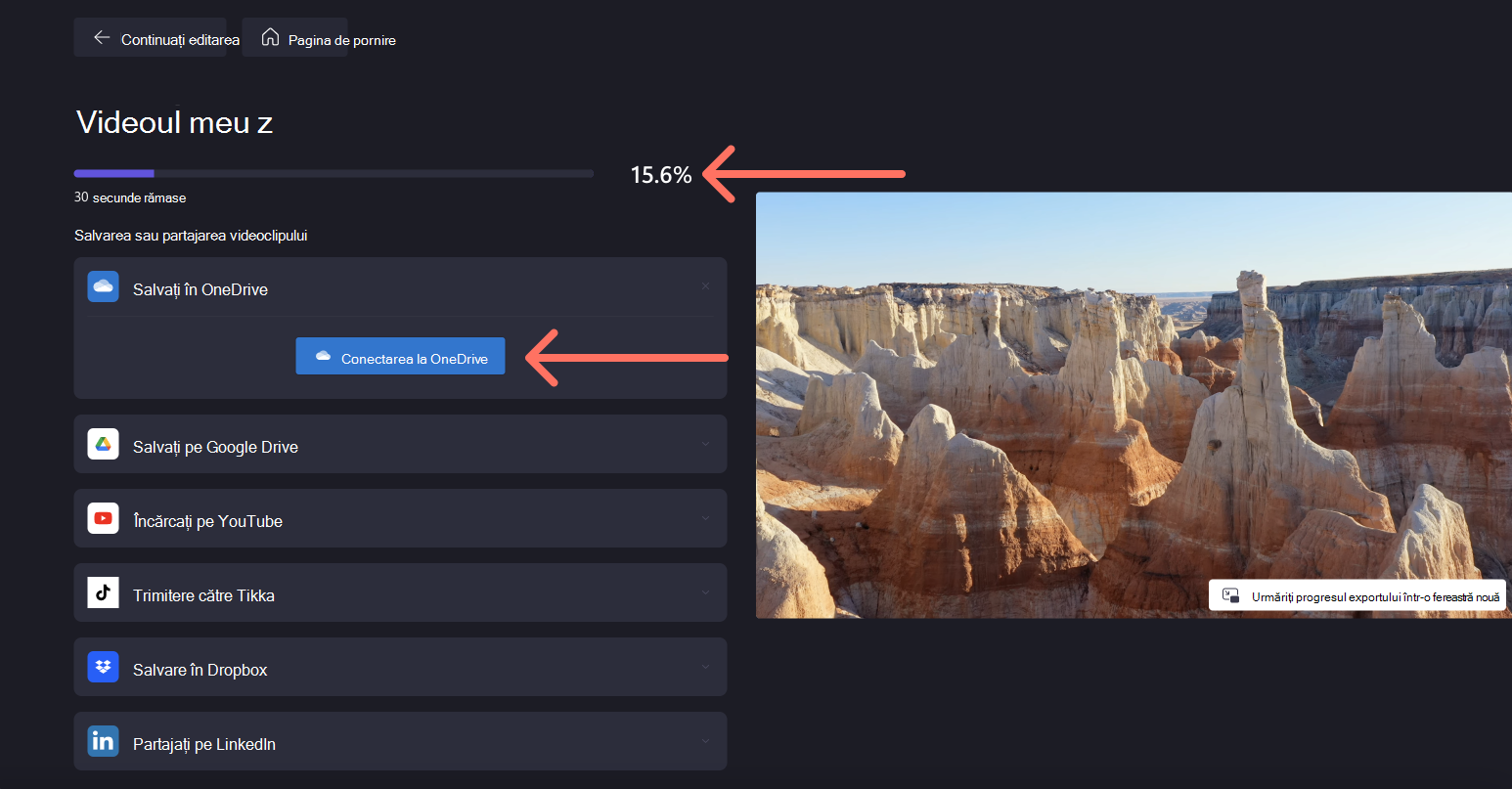
După ce selectezi o rezoluție video, videoclipul va începe să se exporte automat și vei vedea o bară de progres cu un indicator de procent.
De asemenea, aici îți poți distribui videoclipul folosind una dintre integrările noastre pentru distribuire. Selectați din următoarele opțiuni
- Salvare în OneDrive
- Salvați în Google Drive
- Încărcați pe YouTube
- Trimite la TikTok
- Salvare în Dropbox
- Partajare pe LinkedIn (funcționează doar pentru conturile de firmă, NU și pentru conturile personale)
Dacă videoclipul este lent la exportat sau nu se exportă, consultă acest articol de ajutor pentru sfaturi despre cum să îmbunătățești viteza de export. Rețineți că exportul proiectelor cu rezoluții mai mari sau mai lungi necesită mai mult timp.
După ce videoclipul se termină de exportat, acesta se va salva automat pe computer, de obicei în folderul Descărcări.
Pentru mai multe informații, consultați: Partajarea unui videoclip sau editarea unui proiect.
Format export
Videoclipul exportat este un fișier MPEG 4 (.mp4) cu numele de fișier pe care l-ați ales. Frecvența cadrelor este de 30 cps.
În plus, pentru înregistrările întâlnirilor Teams, Clipchamp reglează automat setările de ieșire, astfel încât să fie optimizate pentru frecvența de cadre și rata de biți pe care Teams le are pentru înregistrările întâlnirilor.
Fișierele audio se exportă în format M4A.
Depanare
Dacă întâmpinați erori la exportul videoclipului, consultați acest articol pentru o serie de sfaturi de depanare care vă pot ajuta să exportați cu succes.