
Notă
- Acest articol este pentru utilizatorii și administratorii editorului video Clipchamp pentru conturi de la locul de muncă și de la școală, nu se aplică la versiunea personală de Clipchamp pe care o accesați cu un cont Microsoft personal sau de familie.
- Prima secțiune se referă la utilizarea aplicației desktop a editorului nostru video pentru Windows. A doua secțiune este pentru administratorii Microsoft 365 care doresc să gestioneze accesul la aplicația desktop în organizația lor.
Informații pentru utilizatorii Clipchamp
Poți utiliza Clipchamp cu contul de la locul de muncă sau de la școală care ți-a fost emis de organizația sau instituția de învățământ și îl poți accesa din Microsoft Edge sau Google Chrome, dacă organizația ta este abonată la o licență Microsoft 365 pentru firme sau educație corespunzătoare și dacă ai o licență de editor video Clipchamp atribuită contului tău. Pentru mai multe detalii, consultați: Cum să accesezi Microsoft Clipchamp cu contul de la locul de muncă sau de la școală.
Pe lângă accesarea Clipchamp în browser, îl poți accesa și prin aplicația sa desktop pentru Windows 10 și Windows 11.
Pentru a lansa aplicația, căutați-o în căutarea Windows, iar aplicația Microsoft Clipchamp ar trebui să apară în rezultate. Dacă nu se afișează acolo, probabil că administratorul dvs. nu a fost pus la dispoziție pe computerul dvs. În acest caz, poți continua să accesezi Clipchamp în browser.
Disponibilitatea aplicației desktop pe computerul de la locul de muncă sau de la școală este controlată de administratorul Microsoft 365. Aceștia pot face aplicația disponibilă pe dispozitivele gestionate și, de asemenea, pot decide dacă sunt activate atât versiunea personală, cât și cea de la locul de muncă ale editorului video sau doar versiunea de lucru.
O versiune mai recentă a aplicației desktop
Dacă ai acces la aplicația desktop Clipchamp, o folosești cu contul Microsoft 365 de la locul de muncă sau de la școală și ai instalată cea mai recentă versiune a aplicației, lansarea acesteia te va conecta automat la Clipchamp pentru conturile de la locul de muncă. Numărul de versiune al aplicației care vă permite să vă conectați cu un cont de la locul de muncă sau de la școală este 3.0.10020 sau mai mare.
Poți verifica numărul de versiune al aplicației desktop Clipchamp pe computer deschizând meniul Start, selectând Toate aplicațiile, defilând la Microsoft Clipchamp, făcând clic dreapta pe intrare și selectând Mai multe>setări pentru aplicații.
Dacă nu vezi aplicația desktop Clipchamp pe computer sau versiunea pe care o ai nu funcționează cu contul de la locul de muncă sau de la școală, probabil că cea mai recentă versiune a aplicației nu este disponibilă încă pentru tine sau asistența pentru contul de la locul de muncă nu a fost activată încă de administratorul Microsoft 365.
În această versiune mai nouă a aplicației desktop, poți să te conectezi și la versiunea personală Clipchamp dacă organizația ta Microsoft 365 îți permite să folosești un cont Microsoft personal sau de familie pe dispozitivul gestionat.
Versiunea mai veche a aplicației desktop
Dacă Clipchamp este disponibil pe computerul tău, dar ai instalată o versiune mai veche a aplicației (mai jos versiunea 3), acceptă doar conturi Microsoft personale sau de familie și nu acceptă conturi de la locul de muncă sau de la școală.
În acest caz, veți vedea unul dintre următoarele două ecrane atunci când deschideți aplicația și sunteți conectat la Windows cu un cont de la locul de muncă sau de la școală.
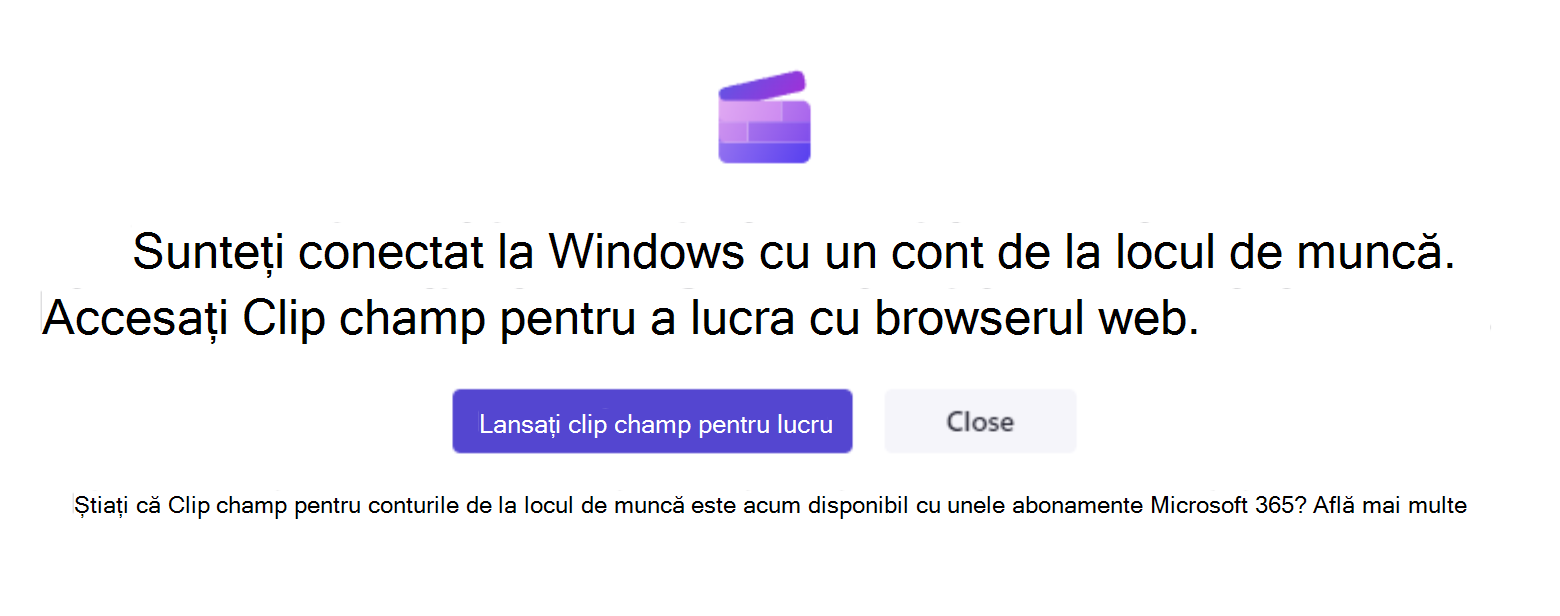
Dacă organizația ta blochează accesul la versiunea personală Clipchamp, vei vedea acest ecran atunci când se lansează aplicația.
Dacă selectezi Lansați Clipchamp pentru lucru, se deschide o fereastră nouă de browser și se lansează aplicația web Microsoft 365 Clipchamp, unde puteți începe să editați videoclipuri.
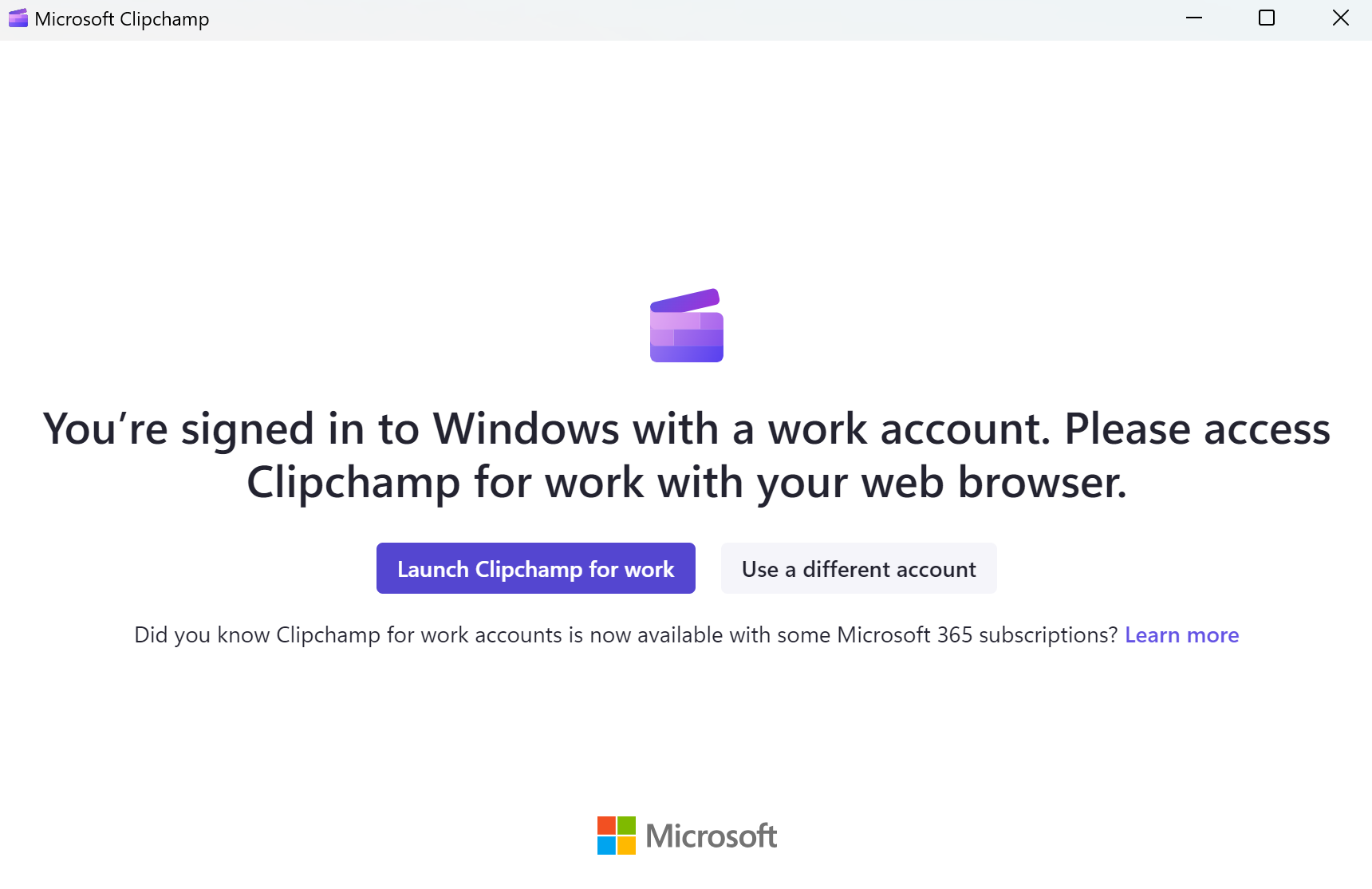
Alternativ, dacă organizația dvs. are accesul activat atât pentru conturile personale, cât și pentru cele de la locul de muncă, veți vedea acest ecran.
Dacă selectezi Lansați Clipchamp pentru lucru, se deschide o fereastră de browser nouă și se lansează aplicația web Microsoft 365 de la Clipchamp.
Selectarea butonului gri Folosește un alt cont te direcționează către pagina de conectare a contului personal Clipchamp din aplicația desktop.
Informații pentru administratorii Microsoft 365
Notă
Informațiile următoare sunt destinate administratorilor care doresc să gestioneze disponibilitatea Clipchamp pentru utilizatorii din organizația lor.
În trecut, aplicația desktop Clipchamp nu accepta conturi AAD/Entra ID și funcționa doar cu conturi Microsoft personale sau de familie. Acest lucru s-a schimbat, versiunile de aplicație din 3.0.10020 oferind suport pentru conturile de la locul de muncă.
Asta înseamnă că utilizatorii finali pot folosi editorul video Clipchamp prin aplicația desktop pentru Windows 10 și Windows 11, pe lângă accesarea Clipchamp prin browser (Edge sau Chrome).
- Versiunile de aplicație până la 2.9.x vor afișa comportamentul așa cum este descris în secțiunea Versiunea mai veche a aplicației desktop de mai sus.
- Versiunile de aplicații începând cu 3.x (cel puțin 3.0.10020) vor afișa comportamentul descris în secțiunea Versiunea mai nouă a aplicației desktop de mai sus.
Gestionarea accesului la aplicația desktop Clipchamp
Poți gestiona disponibilitatea aplicației desktop Clipchamp prin Intune. Acest lucru funcționează la fel ca gestionarea altor aplicații Microsoft Store. Consultați: Adăugarea aplicațiilor Microsoft Store la Microsoft Intune.
În unele circumstanțe, este posibil ca o versiune anterioară a aplicației desktop Clipchamp să fie instalată deja pe dispozitivele utilizatorilor finali. Fie a fost instalată din Microsoft Store, dacă Store este activat în entitatea dvs. găzduită, fie aplicația a făcut parte dintr-o actualizare Windows 11.
În acest caz, vă recomandăm să actualizați aplicația, pentru a vă asigura că afișează comportamentul descris în acest articol.
Principalul avantaj este că utilizatorii vor fi direcționați către versiunea corectă de Clipchamp și nu vor ajunge neintenționat în versiunea personală Clipchamp, nu în versiunea de serviciu. De asemenea, se va asigura că utilizatorii finali pot utiliza editorul video fără a fi necesar să lanseze un browser web.
Gestionarea accesului la Clipchamp în general
Pe lângă gestionarea accesului la aplicația desktop, poți controla accesul general la Clipchamp și la versiunile personale și de serviciu ale acesteia. Consultați: Cum să activați sau să dezactivați editorul video Clipchamp pentru utilizatorii din organizația dvs.
Depanarea problemelor de rețea
Unii utilizatori finali pot vedea următoarea eroare atunci când încearcă să se conecteze la aplicația desktop Clipchamp.
"Nu v-am putut conecta. Încercați din nou."
De ce apare această eroare
Aplicația Clipchamp trebuie să verifice certificatele de securitate utilizate în rețeaua ta. În unele medii, mai ales în cele care utilizează un proxy sau un dispozitiv de inspectare SSL, proxy-ul emite propriul certificat. Dacă acel certificat nu poate fi validat, cel mai adesea pentru că nu trece de verificarea listei de certificate revocate (CRL), aplicația Clipchamp va bloca conexiunea din motive de securitate. Acest comportament este așteptat și îi protejează pe utilizatori împotriva riscurilor potențiale de securitate.
De ce nu putem ocoli verificarea
Validarea CRL asigură că nu pot fi utilizate certificate revocate sau compromise. Dezactivarea acestei verificări ar permite scenarii similare cu un atac de tip intermediar și nu ar îndeplini standardele de securitate Microsoft. Din acest motiv, verificarea nu poate fi eliminată sau ignorată.
Soluția
Echipa IT sau de rețea va trebui să revizuiască configurația proxy. Printre remedierile comune se numără:
Asigurarea că proxy-ul nu interceptează sau semnează din nou traficul la serviciile Microsoft 365.
Permiterea accesului la punctele finale de validare a certificatului și CRL.
Confirmarea faptului că toate certificatele emise de proxy includ informații valide despre revocare.
Microsoft are instrucțiuni pentru dispozitivele de rețea de la terți disponibile aici: Utilizarea dispozitivelor sau soluțiilor de rețea de la terți cu Microsoft 365.
Soluția de evitare
Utilizatorii finali pot continua să folosească Clipchamp prin aplicația web în timp ce se efectuează configurările de rețea.