
În Power Query, puteți adăuga coloane noi furnizând una sau mai multe valori eșantion pentru a contribui la crearea acesteia. Puteți face acest lucru dintr-o selecție curentă sau furnizând informații bazate pe coloanele selectate. Acest lucru este util atunci când știți datele pe care le doriți în noua coloană, dar nu sunteți sigur ce transformări să utilizați.
Următoarele exemple utilizează date web în această locație: Listă cu statele și teritoriile Statelor Unite ale Americii.
Adăugarea unei coloane din toate coloanele
Următorii pași se bazează pe videoclip.
Pentru a deschide o interogare, găsiți una încărcată anterior din Editor Power Query, selectați o celulă din date, apoi selectați Editare interogare>. Pentru mai multe informații , consultați Crearea, încărcarea sau editarea unei interogări în Excel.
Selectați Adăugare coloană>din exemplele>din toate coloanele.
Panoul Adăugare coloane din exemple apare cu o coloană nouă, necompletată, în partea dreaptă.
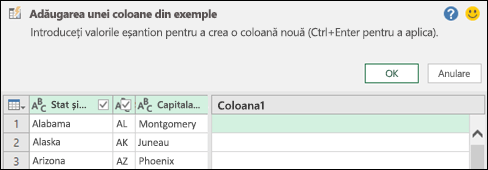
Introduceți o valoare eșantion pentru datele noii coloane dorite, apoi apăsați Ctrl + Enter. În acest caz, am intrat în "Montgomery, AL" pentru a combina fiecare capitală cu statul respectiv.
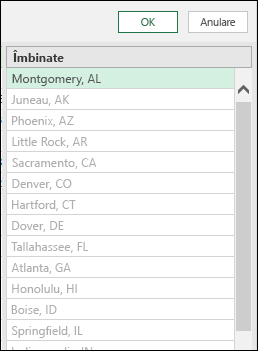
Pentru a face editări la noua coloană, faceți dublu clic pe orice câmp text, editați-l și apăsați Ctrl + Enter când ați terminat.
Pașii de transformare apar deasupra Previzualizării datelor.

Selectați OK.
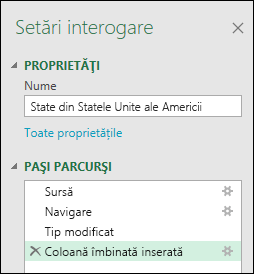
Examinați pasul adăugat la secțiunea Pași parcurși din panoul Setări interogare , făcând clic dreapta pe pas și selectând Editare setări și formula corespondentă în bara de formule.
Adăugarea unei coloane din selecție
Atunci când adăugați o coloană din exemple după selecție, Power Query oferă o listă utilă de câmpuri disponibile, valori și transformări sugerate pentru coloanele selectate. În acest exemplu, pe baza datelor din videoclip, creați o coloană nouă pentru a organiza statele după numărul de reprezentanți pe care îi are fiecare.
Pentru a deschide o interogare, găsiți una încărcată anterior din Editor Power Query, selectați o celulă din date, apoi selectați Editare interogare>. Pentru mai multe informații , consultați Crearea, încărcarea sau editarea unei interogări în Excel.
Pentru a simplifica acest lucru, mutați coloana la capătul pe care doriți să bazați secțiunea de coloane, selectând Transformare>Mutare>la sfârșit. În exemplu, mutați coloana Număr de repetări .
Selectați Adăugare coloană>din exemple>din selecție. Este adăugată o coloană necompletată.
Introduceți "de la 1 la 7" ca zonă în prima celulă necompletată.
Pentru a vedea sugestii pentru toate celulele, apăsați Ctrl + Enter.
Dacă sunteți mulțumit, selectați OK.
Uneori, poate fi necesar să iterați de câteva ori pentru a obține rezultatele dorite.
Rezultatele
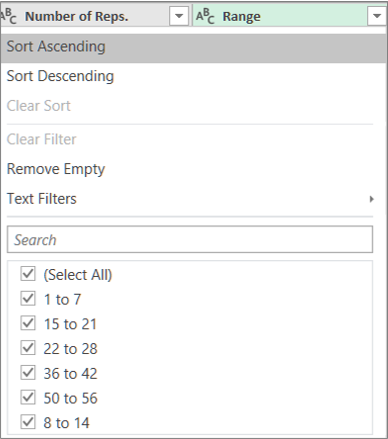
Power Query aranjează datele după subseturi, în funcție de zona introdusă. O modalitate rapidă de a vedea subseturile este să selectați Filtrare automată în noua coloană. De exemplu:
Considerente suplimentare
După ce adăugați coloane din exemple, luați în considerare eliminarea coloanelor originale dacă nu mai trebuie să le afișați. Datele noii coloane nu sunt afectate.
Adăugarea unei coloane din exemple se bazează pe primele 100 de rânduri din Examinare date. Alternativ, puteți să adăugați propriile date eșantion, să adăugați un exemplu de coloană pe baza acelor date eșantion și apoi să ștergeți datele eșantion atunci când nu mai aveți nevoie de ele. Coloana nou creată nu va fi afectată.
Consultați și
Ajutor Power Query pentru Excel
Adăugarea unei coloane din exemple (docs.com)
Adăugarea unei coloane particularizate