
Important
În Excel pentru Microsoft 365 și Excel 2021, Power View este eliminat începând cu 12 octombrie 2021. Ca alternativă, puteți utiliza experiența vizuală interactivă furnizată de Power BI Desktop, pe care o puteți descărca gratuit. De asemenea, puteți importa cu ușurință registre de lucru Excel în Power BI Desktop.
Adăugați cumularea/detalierea (drill up/down) la o diagramă sau la o matrice din Power View, astfel încât aceasta să afișeze pe rând doar un singur nivel. Cititoarele de rapoarte se detaliază pentru a vedea detaliile sau se restrâng pentru date rezumat. Pentru a adăuga cumularea/detalierea (drill up/down) la o matrice sau diagramă, aceasta are nevoie de o ierarhie – fie o ierarhie în modelul de date , fie o ierarhie pe care o creați în Power View.
Videoclipuri despre detaliere
Acest videoclip arată utilizarea unei ierarhii care se află deja în modelul de date.
Acest videoclip arată crearea unei ierarhii în Power View pentru utilizarea pentru cumulare/detaliere.
Adăugarea cumulării/detalierii utilizând o ierarhie existentă
Acest exemplu explică adăugarea cumulării/detalierii la o matrice. Cumularea/detalierea poate fi adăugată și la diagrame cu bare, cu coloane și cu structură radială.
Partea frumoasă la existența unei ierarhii deja în modelul de date este că o puteți utiliza de nenumărate ori dăți în multe foi și rapoarte Power View.
- Creați o vizualizare utilizând o ierarhie existentă. Ierarhiile din lista de câmpuri au o săgeată pentru extinderea și restrângerea componentelor ierarhiei. Dacă faceți clic pe ierarhie, se adaugă toate câmpurile componente la vizualizare sub formă de tabel.
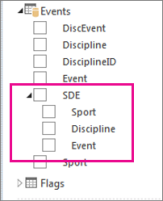
- Efectuați conversia tabelului într-o matrice sau diagramă. Din fila > Proiectare, Comutați matricea de vizualizare > .
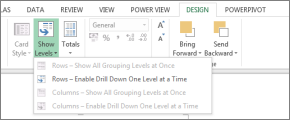
- Pentru a activa detalierea, restrângeți matricea. Din fila > Proiectare, Afișare niveluri > , activați detalierea cu câte un nivel.
- Faceți dublu clic pe un câmp de nivel superior. De exemplu, într-o ierarhie Sport-Discipline-Evenimente, faceți clic pe sportul Nautic. Acest lucru aprofundează nivelul următor din ierarhia mea și afișează cele patru evenimente care alcătuiesc sportul acvatic: scufundări, înot, sud sincronizat și polo pe apă.
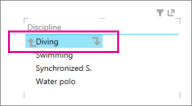
- Detaliați în continuare, făcând clic pe unul dintre câmpuri. Dacă faceți clic pe Sincronizat S., se detaliază nivelul Evenimente din ierarhie și se afișează Duet, Solo și Team.
- Cumulați făcând clic pe săgeata în sus.
Creați o ierarhie în Power View și utilizați-o pentru a cumula/detalia
Acest exemplu explică adăugarea cumulării/detalierii într-o diagramă cu bare. Cumularea/detalierea poate fi adăugată și la matrice, la diagrame coloană și diagrame cu structură radială.
Pentru a detalia/a cumula, aveți nevoie de o ierarhie. În exemplul anterior, ați utilizat o ierarhie existentă. În acest exemplu, veți crea o ierarhie ad-hoc în Power View. Ierarhia nu trebuie să fie "logică"; Poate fi orice câmp pe care doriți să îl detaliați.
Creați un tabel utilizând câmpuri pe care doriți să le puteți restrânge și detalia/cumula.
Puteți crea manual aceeași ierarhie utilizată în exemplul anterior.
Din tabelul Evenimente, selectați Sport.
Notă
Câmpul Sport apare de două ori în tabelul Evenimente – o dată pe cont propriu și încă o dată ca parte a ierarhiei SDE. Pentru a adăuga Sport în tabel, puteți bifa oricare dintre casetele de selectare.
Din tabelul Discipline , selectați Disciplină.
Din tabelul Evenimente, selectați Eveniment.
Adăugați un câmp valoare la tabel. De exemplu, Count of Medal.
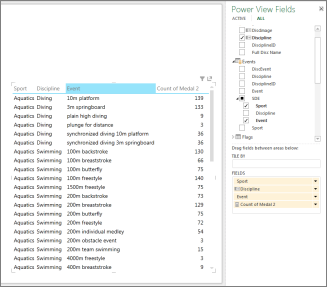
Convertiți tabelul într-o diagramă sau matrice. Din fila > Proiectare Comutare vizualizare > diagramă > cu bare cu bare stratificată.
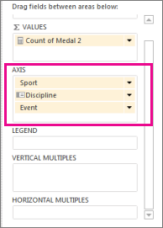
În zona de aspect Câmpuri Power View, asigurați-vă că câmpurile Axă sunt aranjate în ordinea dorită. În acest caz, Sport-Disciplina-Eveniment.
Faceți dublu clic pe o bară. De exemplu, dacă fac clic pe bara Nautică, se detaliază nivelul următor din ierarhia mea și se afișează cele patru evenimente care alcătuiesc sportul acvatic: scufundări, înot, sud sincronizat și polo pe apă.
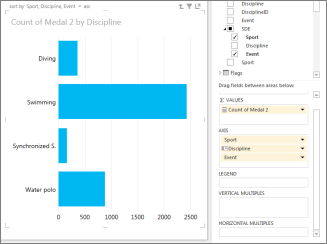
Detaliați în continuare, făcând dublu clic pe unul dintre câmpuri. Dublu clic pe Sincronizat S. detaliază nivelul Evenimente din ierarhie și afișează Duet, Solo și Team.
Cumulați făcând clic pe săgeata sus din colțul din dreapta sus al vizualizării
Într-o matrice
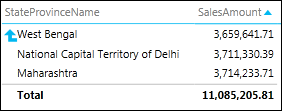
Când aveți o matrice cu mai multe câmpuri în rânduri sau coloane, o puteți seta pentru a afișa niveluri și pentru a restrânge matricea pentru a afișa numai nivelul superior sau exterior. Dacă faceți dublu clic pe o valoare din acel nivel, se extinde matricea pentru a afișa valorile din respectivul nivel din ierarhie. De exemplu, într-o ierarhie formată din câmpurile Continent > Țară/Regiune > Stat/Provincie Localitate > , dacă setați Power View să afișeze nivelurile, atunci vedeți numai numele de continente în matrice. Dacă faceți dublu clic pe un continent, de exemplu, Asia se afișează țările/regiunile din Asia, cu o săgeată pentru a reveni la continente. Dacă faceți dublu clic pe o țară, de exemplu, India, se afișează statele/provinciile Indiei, din nou cu o săgeată pentru a reveni la țări/regiuni.
Într-o diagramă cu bare, cu coloane sau cu structură radială
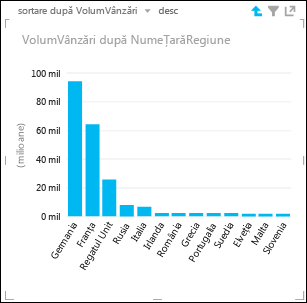
Diagramele cu bare, cu coloane și cu structură radială funcționează în același fel. Dacă o diagramă are mai multe câmpuri în caseta Axă, setați-o să afișeze nivelurile și puteți vedea numai câte un singur nivel pe rând, începând cu nivelul de sus. Revenind la exemplul cu continentele, dacă faceți dublu clic pe bara Europa într-o diagramă cu bare Continente...
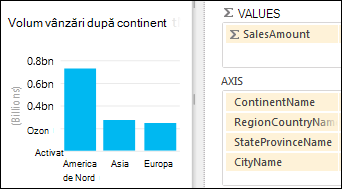
Vedeți barele doar pentru țările/regiunile din Europa, cu o săgeată care vă revine în sus.
Consultați și
Lucrul cu o matrice din Power View
Power View: Explorarea, vizualizarea și prezentarea datelor
Videoclipuri despre Power View și Power Pivot
Tutorial: analiza de date PivotTable utilizând un Model de date în Excel 2013