
Când un rând de date este foarte lat și necesită defilare orizontală repetată, luați în considerare utilizarea unui formular de date pentru a adăuga, a edita, a găsi și a șterge rânduri.
Aflați despre formularele de date
Un formular de date oferă un mijloc convenabil de a introduce sau a afișa un rând întreg de informații într-o zonă sau un tabel, fără a defila pe orizontală. Este posibil să descoperiți că utilizarea unui formular de date poate simplifica introducerea datelor decât deplasarea de la o coloană la alta, atunci când aveți mai multe coloane de date decât pot fi vizualizate pe ecran. Utilizați un formular de date atunci când este suficientă o formă simplă de casete text care listează titlurile de coloană ca etichete și nu aveți nevoie de caracteristici de formular sofisticate sau particularizate, cum ar fi o casetă listă sau un buton de rotire.
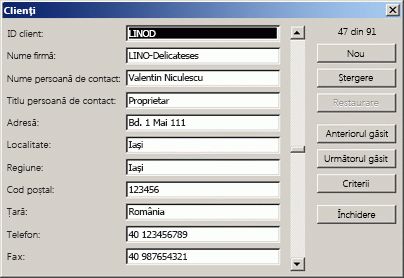
Microsoft Excel poate genera automat un formular de date predefinit pentru zona sau tabelul dvs. Formularul de date afișează toate anteturile de coloană ca etichete într-o sigură casetă de dialog. Fiecare etichetă are o casetă text necompletată adiacentă în care puteți introduce datele pentru fiecare coloană, până la maximum 32 de coloane. Într-un formular de date, puteți să introduceți rânduri noi, să găsiți rânduri prin navigare sau (pe baza conținutului celulei) să actualizați și să ștergeți rânduri. Dacă o celulă conține o formulă, rezultatul formulei este afișat în formularul de date, dar nu puteți modifica formula utilizând formularul de date.
Notă
Nu puteți imprima un formular de date. În plus, deoarece un formular de date este o casetă de dialog modală, nu puteți utiliza nici comanda Imprimare Excel, nici butonul Imprimare decât după ce închideți formularul de date. Ca alternativă, puteți să utilizați tasta Print Screen Windows pentru a crea o imagine a formularului, apoi să îl copiați în Microsoft Paint sau în alt program.
Adăugarea butonului Formular la panglică
Dacă este necesar, adăugați un antet de coloană la fiecare coloană din zonă sau tabel. Excel utilizează aceste anteturi de coloană pentru a crea etichete pentru fiecare câmp din formular.
Important
Asigurați-vă că nu există linii necompletate în zona de date.
Faceți clic pe o celulă din zona sau tabelul în care doriți să adăugați formularul.
Pentru a adăuga
 în bara de instrumente Acces rapid, procedați astfel:
- Faceți clic pe săgeata de lângă Bara de instrumente Acces rapid, apoi faceți clic pe Mai multe comenzi.
- În caseta Alegere comenzi de la , faceți clic pe Toate comenzile, apoi selectați butonul Formular din listă.
- Faceți clic pe Adăugare, apoi faceți clic pe OK.
În bara de instrumente Acces rapid, faceți clic pe
formular.
Important
Dacă vedeți un mesaj care spune "Prea multe câmpuri în formularul de date", trebuie să reduceți numărul de coloane, deoarece un formular de date poate conține doar până la 32 de coloane. O soluție (atunci când lucrați cu o zonă de coloane) este să inserați o coloană necompletată, scindând efectiv o zonă în două zone. Apoi, dacă este necesar, creați un formular de date separat pentru coloanele din partea dreaptă a coloanei necompletate.
Utilizarea unui formular de date
Puteți utiliza un formular de date pentru a adăuga, a găsi, a modifica și a șterge rânduri dintr-o zonă sau dintr-un tabel.
Adăugarea unui rând nou de date
În formularul de date, faceți clic pe Nou.
În formularul de date care apare, tastați datele pentru rândul nou în câmpurile furnizate.
Pentru a trece la următorul câmp din rând, apăsați pe Tab. Pentru a trece la câmpul anterior, apăsați Shift+Tab.După ce ați terminat de tastat date, apăsați pe Enter pentru a salva modificările și adăugați rândul în partea de jos a zonei sau a tabelului.
Important
Dacă vedeți mesajul "Nu se poate extinde lista sau baza de date", aceasta poate însemna că datele existente pot fi suprascrise dacă se continuă. Dacă adăugați un rând la un tabel sau o zonă utilizând un formular de date, Excel îl extinde în jos. Dacă extinderea tabelului suprascrie datele existente, Excel afișează mesajul Nu se poate extinde lista sau baza de date. Rearanjați datele din foaia de lucru astfel încât zona sau tabelul să se poată extinde în jos de la ultimul rând.
Notă
Înainte să apăsați pe Enter, puteți anula orice modificări, făcând clic pe Restaurare în formularul de date. Toate datele pe care le-ați tastat în câmpuri sunt eliminate.
Găsirea unui rând prin navigare
Alegeți una sau mai multe dintre următoarele:
- Pentru a vă deplasa prin rânduri unul câte unul, utilizați săgețile bară de defilare din formularul de date.
- Pentru a vă deplasa prin 10 rânduri o dată, faceți clic pe bara de defilare din zona dintre săgeți.
- Pentru a vă deplasa la următorul rând din zonă sau tabel, faceți clic pe Găsire următorul.
- Pentru a trece la rândul anterior din zonă sau tabel, faceți clic pe Găsire anterior.
Găsirea unui rând prin introducerea criteriilor de căutare
Faceți clic pe Criterii, apoi introduceți criteriile de comparație în formularul de date.
Toate elementele care încep cu criteriile de comparație sunt filtrate. De exemplu, dacă tastați textul Dav pe post de criteriu, Excel găsește "Davidovski" și "Davis". Pentru a găsi valorile text care partajează anumite caractere dar nu partajează alte caractere, utilizați un metacaracter pe post de criteriu.
Următoarele metacaractere se pot utiliza drept criterii de comparație pentru filtre și atunci când căutați și înlocuiți conținut.Utilizați Pentru a găsi ? (semnul întrebării) Orice caracter unic
De exemplu, c?pac găsește "capac" și "copac"* (asterisc) Orice număr de caractere
De exemplu, *est găsește "Nord-est" și "Sud-est"~ (tilda) urmată de ?, *, sau ~ Un semn de întrebare, un asterisc sau o tildă
De exemplu, fy91~? găsește "fy91?"Pentru a găsi rândurile care se potrivesc criteriilor, faceți clic pe Următorul găsit sau pe Găsire anterior.
Pentru a reveni la formularul de date, astfel încât să puteți adăuga, modifica sau șterge rânduri, faceți clic pe Formular.
Modificarea datelor dintr-un rând
Găsiți rândul pe care doriți să-l modificați.
Modificați datele din rând.
Pentru a trece la următorul câmp din rând, apăsați pe Tab. Pentru a trece la câmpul anterior, apăsați Shift+Tab.După ce terminați de modificat datele, apăsați pe Enter pentru a actualiza rândul.
Excel trece automat la rândul următor.Notă
Înainte să apăsați pe Enter, puteți anula orice modificări, făcând clic pe Restaurare.
Ștergerea unui rând
În formularul de date, găsiți rândul pe care doriți să-l ștergeți.
Faceți clic pe Ștergere.
Avertisment
Aplicația Excel vă solicită să confirmați operațiunea. Nu puteți anula ștergerea unui rând după ce o confirmați.
Închiderea unui formular de date
Pentru a închide formularul de date și a reveni la foaia de lucru, faceți clic pe Închidere în formularul de date.
Aveți nevoie de ajutor suplimentar?
Puteți oricând să întrebați un expert de la Excel Tech Community sau să obțineți asistență de la Comunități.