
Puteți utiliza un buton de control de formular sau un buton de comandă (un control ActiveX) pentru a rula o macrocomandă care efectuează o acțiune atunci când un utilizator face clic pe aceasta. Ambele butoane sunt cunoscute și ca butoane de apăsare, care pot fi configurate pentru a automatiza imprimarea unei foi de lucru, filtrarea datelor sau calcularea numerelor. În general, un buton de control de formular și un buton de comandă de control ActiveX sunt similare ca aspect și funcție. Cu toate acestea, acestea prezintă câteva diferențe, care sunt explicate în secțiunile următoare.
Sfat
Informațiile din acest articol sunt destinate utilizatorilor avansați de Excel. Pentru mai multe informații despre macrocomenzi, accesați Adăugarea sau editarea unei macrocomenzi pentru un control dintr-o foaie de lucru.
Buton (control formular)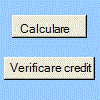
|
Buton de comandă (control ActiveX)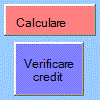
|
|---|
În secțiunile de mai jos, aflați cum să adăugați o macrocomandă la un buton în Excel, pentru Windows sau Mac.
Notă
Controalele ActiveX nu sunt acceptate pe Mac.
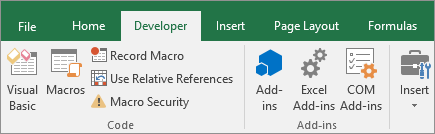
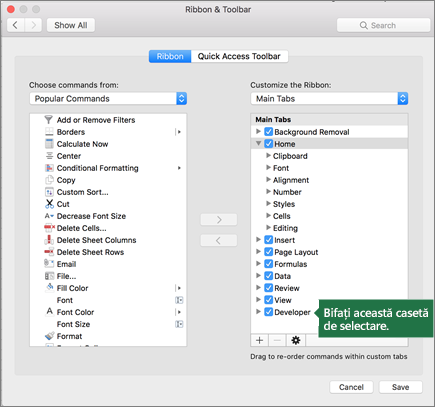
Macrocomenzile și instrumentele VBA pot fi găsite pe fila Dezvoltator , care este ascunsă în mod implicit.
Primul pas este să o activați. Pentru mai multe informații, consultați articolul: Afișarea filei Dezvoltator.
Adăugarea unui buton (control formular)
- Pe fila Dezvoltator, în grupul Controale, faceți clic pe Inserare, apoi, sub Controale formular, faceți clic pe Imagine buton
 .
. - Faceți clic pe locația foii de lucru unde doriți să apară colțul din stânga sus al butonului. Apare fereastra pop-up Asociere macrocomandă .
- Atribuiți o macrocomandă butonului, apoi faceți clic pe OK.
- Pentru a specifica proprietățile controlului butonului, faceți clic dreapta pe buton, apoi faceți clic pe Formatare control.
Adăugarea unui buton de comandă (control ActiveX)
Pe fila Dezvoltator , în grupul Controale , faceți clic pe Inserare, apoi, sub Controale ActiveX, faceți clic pe butonul de comandă
.Faceți clic pe locația foii de lucru în care doriți să apară colțul din stânga sus al butonului de comandă.
În grupul Controale , faceți clic pe Vizualizare cod. Se lansează Visual Basic Editor. Asigurați-vă că Clic este ales în lista verticală din partea dreaptă. Subprocedura CommandButton1_Click (vedeți figura de mai jos) rulează aceste două macrocomenzi atunci când se face clic pe buton: SelectC15 și HelloMessage.
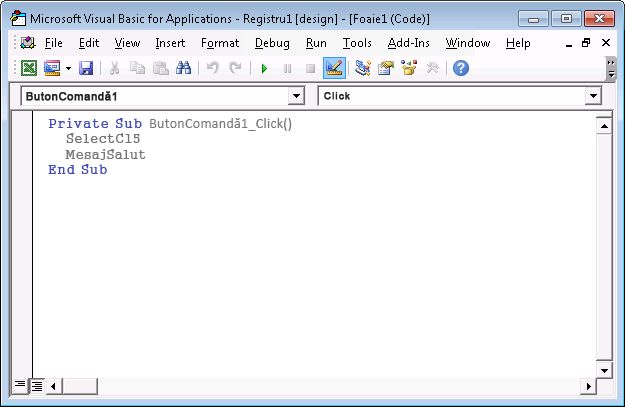
În subprocedura pentru butonul de comandă, alegeți oricare dintre următoarele variante:
- Introduceți numele unei macrocomenzi existente din registrul de lucru. Puteți să găsiți macrocomenzi făcând clic pe Macrocomenzi în grupul Cod . Puteți rula mai multe macrocomenzi dintr-un buton, introducând numele macrocomenzilor pe linii separate în interiorul subprocedurii.
- După cum este necesar, adăugați propriul cod VBA.
Închideți Visual Basic Editor și faceți clic pe
 mod proiectare pentru a vă asigura că modul proiectare este dezactivat.
Pentru a rula codul VBA care face parte acum din buton, faceți clic pe butonul de comandă ActiveX pe care tocmai l-ați creat.
Pentru a edita controlul ActiveX, asigurați-vă că vă aflați în modul proiectare. Pe fila Dezvoltator , în grupul Controale , activați Modul proiectare.
To specify the control properties of the command button, on the Developer tab, in the Controls group, click Properties
 . De asemenea, puteți face clic dreapta pe butonul de comandă, apoi faceți clic pe Proprietăți.
Notă
Înainte să faceți clic pe Proprietăți, asigurați-vă că obiectul ale cărui proprietăți doriți să examinați sau să modificați este deja selectat.
Apare caseta Proprietăți . Pentru informații detaliate despre fiecare proprietate, selectați proprietatea și apăsați F1 pentru a afișa un subiect de ajutor Visual Basic. De asemenea, puteți tasta numele proprietății în caseta de căutare Ajutor Visual Basic. Următorul tabel rezumă proprietățile care sunt disponibile.
| Dacă doriți să specificați | Utilizați această proprietate |
|---|---|
| Generalități: | |
| Dacă se încarcă controlul atunci când se deschide registrul de lucru. (Ignorat pentru controalele ActiveX.) | Încărcare automată (Excel) |
| Dacă controlul poate primi focalizare și poate răspunde la evenimente generate de utilizator. | Activat (formular) |
| Dacă controlul poate fi editat. | Blocat (formular) |
| Numele controlului. | Nume (formular) |
| Modul în care se atașează controlul la celulele inferioare (flotant liber, mutare dar nu dimensionare sau mutare și dimensionare). | Plasare (Excel) |
| Dacă se poate imprima controlul. | PrintObject (Excel) |
| Dacă controlul este vizibil sau ascuns. | Vizibil (formular) |
| Text: | |
| Atribute de font (aldin, cursiv, dimensiune, tăiere text cu o linie, subliniat și grosime). | Aldin, cursiv, dimensiune, tăiat cu o linie, subliniat, grosime (formular) |
| Text descriptiv despre control care îl identifică sau îl descrie. | Legendă (formular) |
| Dacă conținutul controlului se încadrează automat la sfârșitul unei linii. | Încadrare cuvinte (formular) |
| Dimensiune și poziție: | |
| Dacă dimensiunea controlului se ajustează automat pentru a afișa tot conținutul. | Dimensionare automată (formular) |
| Înălțimea sau lățimea în puncte. | Înălțime, lățime (formular) |
| Distanța dintre control și marginea din stânga sau de sus a foii de lucru. | Stânga, sus (formular) |
| Formatare: | |
| Culoarea de fundal. | BackColor (Form) |
| Stilul de fundal (transparent sau opac). | BackStyle (Form) |
| Culoarea de prim plan. | ForeColor (Form) |
| Dacă controlul are o umbră. | Umbră (Excel) |
| Imagine: | |
| Bitmapul de afișat în control. | Imagine (formular) |
| Locația imaginii în raport cu legenda sa (la stânga, sus, la dreapta etc). | PicturePosition (Form) |
| Tastatură și mouse: | |
| Tasta de comenzi rapide pentru control. | Accelerator (Form) |
| O pictogramă de mouse particularizată. | MouseIcon (formular) |
| Tipul de indicator care se afișează atunci când utilizatorul poziționează mouse-ul peste un anumit obiect (standard, săgeată, I și așa mai departe). | MousePointer (Form) |
| Dacă focalizarea este pe control atunci când se face clic pe el. | TakeFocusOnClick (formular) |
Aveți nevoie de ajutor suplimentar?
Puteți oricând să întrebați un expert de la Excel Tech Community sau să obțineți asistență de la Comunități.