
Să presupunem că trebuie să creați o propoziție gramatical corectă din mai multe coloane de date pentru a pregăti o corespondență în masă. Sau, poate că trebuie să formatați numerele cu text, fără a afecta formulele care utilizează acele numere. În Excel, există mai multe modalități de a combina text și numere.
Utilizarea unui format număr pentru a afișa textul înainte sau după un număr dintr-o celulă
Dacă o coloană pe care doriți să o sortați conține atât numere, cât și text, cum ar fi Produs #15, Produs #100, Produs #200, este posibil să nu sorteze așa cum vă așteptați. Puteți formata celulele care conțin 15, 100 și 200 astfel încât acestea să apară în foaia de lucru ca Produs #15, Produs #100 și Produs #200.
Utilizați un format de număr particularizat pentru a afișa numărul cu text, fără a modifica comportamentul de sortare al numărului. Astfel, puteți modifica modul în care apare numărul fără a modifica valoarea.
Urmați acești pași:
Selectați celulele pe care doriți să le formatați.
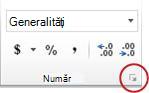
Pe fila Pornire , în grupul Număr , faceți clic pe săgeată.
În lista Categorie , faceți clic pe o categorie, cum ar fi Particularizat, apoi faceți clic pe un format predefinit care seamănă cu cel dorit.
În câmpul Tip , editați codurile de formatare a numerelor pentru a crea formatul dorit.
Pentru a afișa într-o celulă atât text, cât și numere, includeți caracterele text între ghilimele ("") sau precedați numerele printr-o bară oblică inversă (\).NOTĂ: Editarea unui format predefinit nu elimină formatul.
| Pentru a afișa | Utilizați acest cod | Cum funcționează |
|---|---|---|
| 12 ca Produs #12 | "Produs # " 0 | Textul dintre ghilimele (inclusiv un spațiu) se afișează înaintea numărului din celulă. În cod, "0" reprezintă numărul conținut în celulă (cum ar fi 12). |
| 12:00 ca 12:00 AM EST | h:mm AM/PM "EST" | Ora curentă se afișează utilizând formatul dată/oră h:mm AM/PM, iar textul "EST" se afișează după oră. |
| -12 ca deficit de -12,00 USD și 12 ca surplus de 12,00 USD | 0,00 USD "Surplus";-0,00 USD "Deficit" | Valoarea este afișată utilizând un format de monedă. În plus, dacă celula conține o valoare pozitivă (sau 0), se afișează "Surplus" după valoare. Dacă celula conține o valoare negativă, se afișează în schimb "Deficit". |
Combinarea textului și a numerelor din celule diferite în aceeași celulă, utilizând o formulă
Atunci când combinați numere și text într-o celulă, numerele devin text și nu mai funcționează ca valori numerice. Aceasta înseamnă că nu mai puteți efectua operațiuni matematice cu acestea.
Pentru a combina numere, utilizați funcțiile CONCATENATE sau CONCAT,TEXT sau TEXTJOIN și operatorul ampersand (&).
Notă
- În Excel 2016, Excel Mobile și Excel pentru web, CONCATENATE a fost înlocuit cu funcția CONCAT . Deși funcția CONCATENATE este în continuare disponibilă pentru compatibilitate retroactivă, ar fi mai bine să utilizați CONCAT, deoarece funcția CONCATENATE poate să nu fie disponibilă în versiunile viitoare de Excel.
- TEXTJOIN combină textul din mai multe zone și/sau șiruri, incluzând un delimitator specificat între fiecare valoare text care va fi combinată. Dacă delimitatorul este un șir de text gol, funcția va concatena efectiv zonele.
Exemple
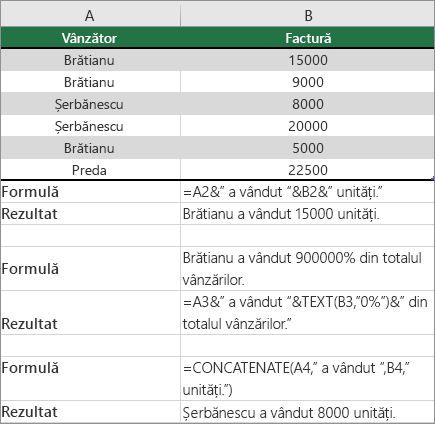
Vedeți diverse exemple în figura de mai jos.
Priviți cu atenție utilizarea funcției TEXT în al doilea exemplu din ilustrație. Atunci când uniți un număr la un șir de text utilizând operatorul de concatenare, utilizați funcția TEXT pentru a controla modul în care este afișat numărul. Formula utilizează valoarea subiacentă din celula dată ca referință (0,4 în acest exemplu), nu valoarea formatată pe care o vedeți în celulă (40%). Utilizați funcția TEXT pentru a restaura formatarea numerelor.
Aveți nevoie de ajutor suplimentar?
Puteți oricând să întrebați un expert de la Excel Tech Community sau să obțineți asistență de la Comunități.