
Dacă un registru de lucru conține o macrocomandă Visual Basic for Applications (VBA) pe care doriți să o utilizați în altă parte, aveți posibilitatea să copiați modulul care conține acea macrocomandă în alt registru de lucru deschis utilizând Visual Basic Editor (VBE).
Notă
În Excel 2021 și versiunile mai recente, macrocomenzile sunt dezactivate în mod implicit, din motive de securitate. Poate fi necesar să schimbați setările de securitate pentru macrocomenzi în Excel Modificați setările de securitate pentru macrocomenzi în Excel înainte ca acestea să ruleze.
Puteți găsi macrocomenzi și instrumente VBA în fila Dezvoltator . Această filă este ascunsă în mod implicit, deci primul pas este să o activați.
- Pentru Windows, accesațiOpțiuni>fișier>- Particularizare Panglică.
- Pentru Mac, accesați Preferințe Excel>...>Panglica & bara de instrumente.
- Apoi, în secțiunea Particularizarea panglicii , sub File principale, bifați caseta de selectare Dezvoltator .
Prezentare generală a macrocomenzilor și a VBA
Dacă nu sunteți familiarizat cu macrocomenzile și codul VBA, următoarele informații vă pot ajuta să începeți.
O macrocomandă este o acțiune sau un set de acțiuni pe care le puteți utiliza pentru a automatiza activități.
Utilizați comanda Înregistrare macrocomandă de pe fila Dezvoltator pentru a înregistra macrocomenzi.
Macrocomenzile sunt înregistrate în limbajul de programare VBA.
Puteți inspecta și edita macrocomenzile în Visual Basic Editor, o fereastră pe care o deschide Excel. Iată un exemplu de fereastră VBE pentru Windows:
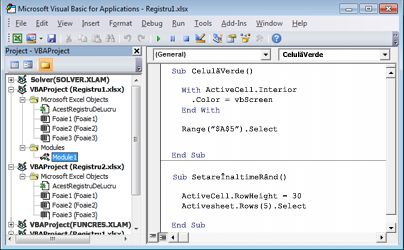
Macrocomenzile denumite MakeCellGreen și SetRowHeight se află într-un modul denumit Modul1, care este stocat în Registru1.
Pentru a păstra macrocomenzile atunci când salvați registrul de lucru, utilizați un format de fișier activat pentru macrocomenzi, cum ar fi .xlsm sau .xlsb. Standard .xlsx fișierele nu salvează macrocomenzi.
Copierea unui modul dintr-un registru de lucru într-altul
Deschideți atât registrul de lucru care conține macrocomanda pe care doriți să o copiați, cât și registrul de lucru destinație (cu macrocomenzile activate).
Pe fila Dezvoltator , selectați Visual Basic pentru a deschide Visual Basic Editor.
În Visual Basic Editor, în meniul Vizualizare, selectați
 apăsați Ctrl+R.
În panoul Explorator de proiect , glisați modulul care conține macrocomanda pe care doriți să o copiați în registrul de lucru destinație. În acest caz, copiați Modul1 din Registru2.xlsm în Registru1.xlsm.
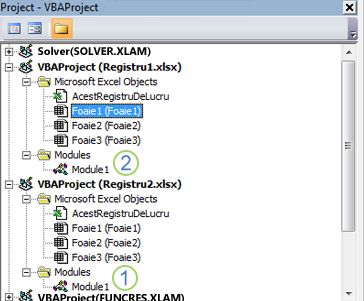
- Modul1 copiat din Book2.xlsm
- Copie a Modul1 copiată în Registru1.xlsm
Notă
- Dacă macrocomenzile sunt dezactivate, modulul copiat apare în registrul de lucru destinație, dar nu rulează până când macrocomenzile nu sunt activate.
- În mediile gestionate, politicile IT pot împiedica rularea macrocomenzilor sau a caracteristicilor VBA.
- Este posibil să întâlniți permisiuni, setări de securitate sau blocare a conținutului de macrocomenzi care împiedică copierea modulelor între registrele de lucru.
Aveți nevoie de ajutor suplimentar?
Puteți oricând să întrebați un expert de la Excel Tech Community sau să obțineți asistență de la Comunități.