
Să presupunem că doriți să aflați de câte ori apare o anumită valoare text sau numerică într-o zonă de celule. De exemplu:
- Dacă un interval, cum ar fi A2:D20, conține valorile numerice 5, 6, 7 și 6, atunci numărul 6 apare de două ori.
- Dacă o coloană conține "Crisiarcu", "Lupu", "Lupu" și "Lupu", atunci "Lupu" apare de trei ori.
Există mai multe metode de a contoriza de câte ori apare o valoare.
Contorizarea frecvenței de apariție a unei valori unice cu ajutorul funcției COUNTIF
Utilizați funcția COUNTIF pentru a număra de câte ori apare o anumită valoare într-o zonă de celule.
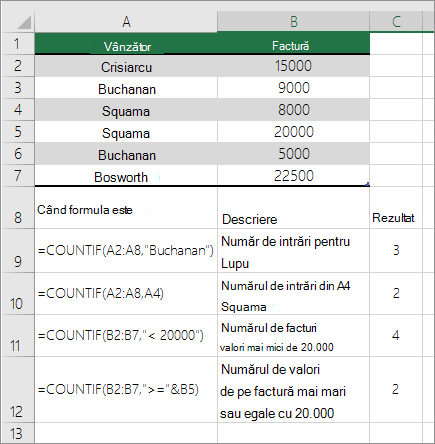 Pentru mai multe informații, consultați funcția COUNTIF.
Contorizarea bazată pe criterii multiple, utilizând funcția COUNTIFS
Funcția COUNTIFS se aseamănă cu funcția COUNTIF , cu o excepție importantă: COUNTIFS vă permite să aplicați criterii celulelor din mai multe zone și contorizează de câte ori sunt îndeplinite toate criteriile. Puteți utiliza până la 127 perechi de zone/criterii cu COUNTIFS.
Sintaxa pentru COUNTIFS este:
COUNTIFS(zonă_criterii1; criterii1; [zonă_criterii2; criterii2];…)
Consultați următorul exemplu:
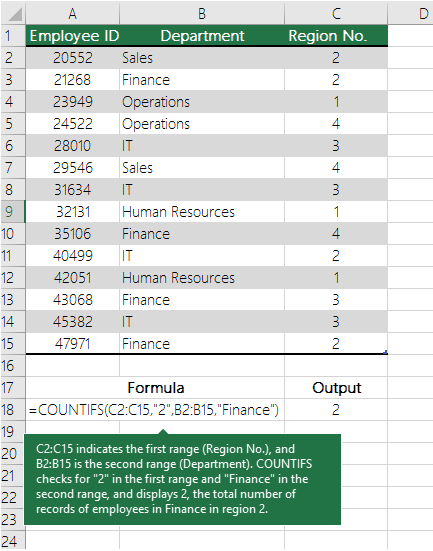 Pentru a afla mai multe despre utilizarea acestei funcții pentru a contoriza mai multe zone și criterii, consultați Funcția COUNTIFS.
Contorizarea bazată pe criterii, utilizând funcțiile COUNT și IF împreună
Să presupunem că doriți să aflați câți vânzători au vândut un anumit articol într-o anumită regiune sau doriți să aflați câte din vânzările care depășesc o anumită valoare au fost efectuate de un anume vânzător. Puteți utiliza funcțiile IF și COUNT împreună; mai exact, mai întâi utilizați funcția IF pentru a testa o condiție, apoi, doar dacă rezultatul funcției IF este Adevărat, utilizați funcția COUNT pentru a număra celulele.
Notă
Formulele din acest exemplu trebuie introduse ca formule matrice.
- Dacă aveți o versiune curentă de Microsoft 365, puteți să introduceți cu ușurință formula în celula din stânga sus a zonei de ieșire, apoi apăsați pe ENTER pentru a confirma formula ca formulă matrice dinamică.
- Dacă ați deschis acest registru de lucru în versiuni mai noi de Excel pentru Windows sau Excel pentru Mac și doriți să schimbați formula sau să creați o formulă similară, apăsați F2, apoi Ctrl+Shift+Enter pentru ca formula să returneze rezultatele așteptate.
Pentru ca formulele eșantion să funcționeze, al doilea argument al funcției IF trebuie să fie un număr.
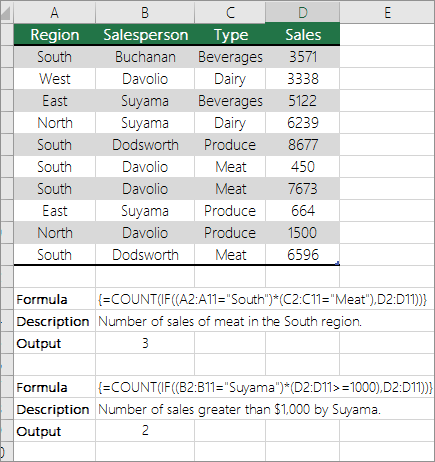 Pentru a afla mai multe despre aceste funcții, consultați funcția COUNT și funcția IF .
Contorizarea frecvenței de apariție a valorilor text și numerice multiple, utilizând funcțiile SUM și IF împreună
În exemplele care urmează, utilizăm funcțiile IF și SUM împreună. Funcția IF testează mai întâi valorile din unele celule, apoi, dacă rezultatul testului este True, SUM totalizează valorile care trec testul.
Notă
Formulele din acest exemplu trebuie introduse ca formule matrice.
- Dacă aveți o versiune curentă de Microsoft 365, puteți să introduceți cu ușurință formula în celula din stânga sus a zonei de ieșire, apoi apăsați pe ENTER pentru a confirma formula ca formulă matrice dinamică.
- Dacă ați deschis acest registru de lucru în versiuni mai noi de Excel pentru Windows sau Excel pentru Mac și doriți să schimbați formula sau să creați o formulă similară, apăsați F2, apoi Ctrl+Shift+Enter pentru ca formula să returneze rezultatele așteptate.
Exemplul 1
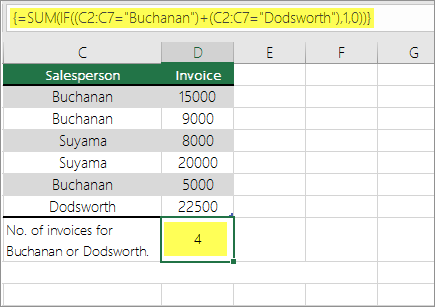 Funcția de mai sus spune că dacă C2:C7 conține valorile Buchanan și Dodsworth, atunci funcția SUM ar trebui să afișeze suma înregistrărilor unde este îndeplinită condiția. Formula găsește trei înregistrări pentru Buchanan și una pentru Dodsworth în intervalul dat și afișează 4.
Exemplul 2
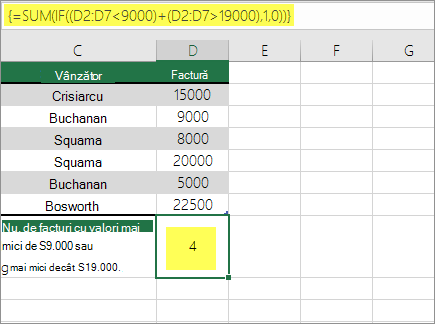 Funcția de mai sus spune că dacă D2:D7 conține valori mai mici de 9.000 de lei sau mai mari de 19.000 de lei, atunci SUM ar trebui să afișeze suma tuturor înregistrărilor unde este îndeplinită condiția. Formula găsește două înregistrări D3 și D5 cu valori mai mici de 9.000 de lei, apoi D4 și D6 cu valori mai mari de 19.000 de lei și afișează 4.
Exemplul 3
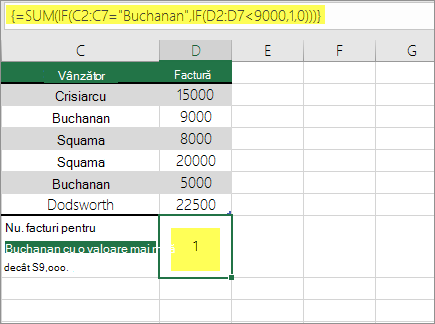 Funcția de mai sus spune că dacă D2:D7 are facturi pentru Lupu pentru mai puțin de 9.000 lei, atunci SUM ar trebui să afișeze suma înregistrărilor unde este îndeplinită condiția. Formula constată că C6 îndeplinește condiția și afișează 1.
Contorizarea frecvenței de apariție a unor valori multiple cu ajutorul unui raport PivotTable
Puteți utiliza un raport PivotTable pentru a afișa totalurile și a contoriza aparițiile valorilor unice. Un PivotTable este un mod interactiv de a rezuma rapid cantități mari de date. Puteți utiliza un PivotTable pentru a extinde și a restrânge niveluri de date, în scopul de a vă concentra rezultatele și a afișa detaliile din datele rezumat pentru zonele care vă interesează. În plus, puteți muta rândurile în coloane sau coloanele în rânduri (pivotare) pentru a vedea contorizarea de câte ori apare o valoare într-un raport PivotTable. Să examinăm un exemplu de scenariu de foaie de calcul Vânzări, în care puteți contoriza valorile de vânzări pentru Golf și Tenis pentru anumite trimestre.
Introduceți următoarele date într-o foaie de calcul Excel.
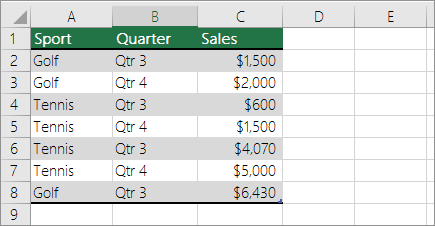
Selectați A2:C8
Selectați Inserare>PivotTable.
În caseta de dialog Creare PivotTable, selectați Selectați un tabel sau zonă, apoi selectați Foaie de lucru nouă, apoi selectați OK.
Un raport PivotTable necompletat este creat într-o foaie nouă.În panoul Câmpuri PivotTable, procedați astfel:
Glisați Sport în zona Rânduri .
Glisați Trimestru în zona Coloane .
Glisați Vânzări în zona Valori .
Repetați pasul c.
Numele câmpului se afișează ca SumofVânzări2 atât în raportul PivotTable, cât și în zona Valori.
În acest moment, panoul Câmpuri PivotTable arată astfel: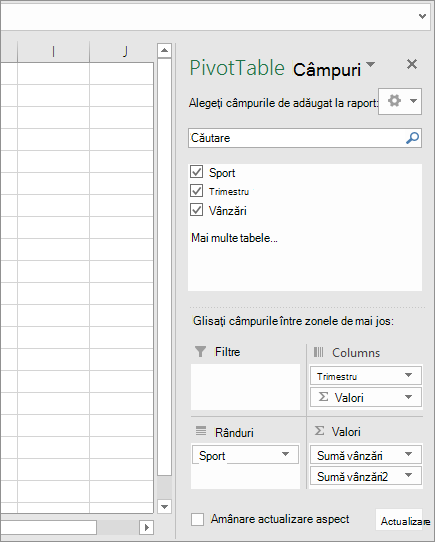
În zona Valori , selectați meniul vertical de lângă SumofSales2 și selectați Setări câmp valoare.
În caseta de dialog Setări câmp valoare , procedați astfel:
În secțiunea Rezumare câmp valori după , selectați Contorizare.
În câmpul Nume particularizat , modificați numele la Contor.
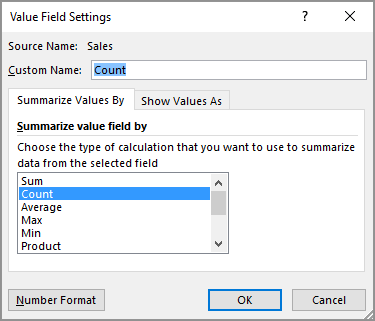
Selectați OK.
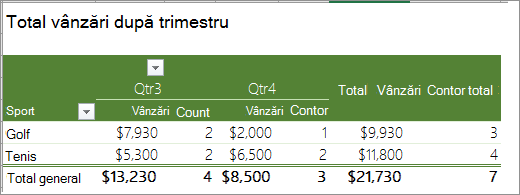
The PivotTable afișează numărul de înregistrări pentru Golf și tenis din trimestrul 3 și trimestrul 4, împreună cu cifrele de vânzări.
Aveți nevoie de ajutor suplimentar?
Puteți oricând să întrebați un expert de la Excel Tech Community sau să obțineți asistență de la Comunități.
Consultați și
Prezentarea generală a formulelor din Excel
Cum să evitați formulele eronate
Găsirea și corectarea erorilor din formule
Comenzi rapide de la tastatură și taste funcționale Excel