
Puteți să creați o formulă simplă pentru a aduna, a scădea, a înmulți sau a împărți valori din foaia de lucru. Formulele simple încep întotdeauna cu semnul egal (=), urmat de constante care sunt valori numerice și operatori de calcul, cum ar fi semnele plus (+), minus (-), asterisc (*) sau bară oblică (/).
Următorul este un exemplu de formulă simplă.
În foaia de lucru, selectați celula în care doriți să introduceți formula.
Tastați = (semnul egal), urmat de constantele și operatorii (până la 8192 de caractere) pe care doriți să-i utilizați în calcul.
Pentru exemplul nostru, tastați =1+1.Notă
- În loc să tastați constantele în formulă, puteți să selectați celulele care conțin valorile pe care doriți să le utilizați și să introduceți operatorii între celulele selectate.
- Urmând ordinea standard a operațiilor matematice, înmulțirea și împărțirea se efectuează înainte de adunare și scădere.
Apăsați Enter (Windows) sau Return (Mac).
Să vedem o altă variantă a unei formule simple. Tastați =5+2*3 în altă celulă și apăsați pe Enter sau pe Return. Excel înmulțește ultimele două numere și adună primul număr la rezultat.
Utilizarea Însumării automate
Puteți utiliza Însumare automată pentru a însuma rapid o coloană, un rând sau numere. Selectați o celulă de lângă numerele pe care doriți să le adunați, selectați Însumare automată pe fila Pornire sau Formule , apăsați pe Enter (Windows) sau pe Enter (Mac) și gata!
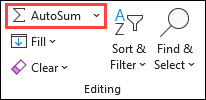
Când selectați Însumare automată, Excel introduce automat o formulă (care utilizează funcția SUM) pentru a aduna numerele.
Notă
De asemenea, puteți tasta ALT+= (Windows) sau ALT+ += (Mac) într-o celulă și Excel inserează automat funcția SUM.
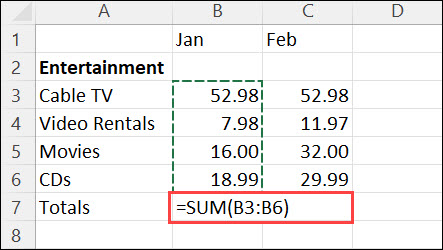
Iată un exemplu. Pentru a aduna cifrele din ianuarie în acest buget pentru divertisment, selectați celula B7, celula aflată imediat sub coloana cu numere. Apoi selectați Însumare automată. O formulă apare în celula B7, iar Excel evidențiază celulele pe care le totalizați.
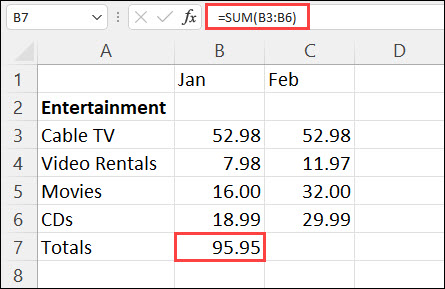
Apăsați pe Enter pentru a afișa rezultatul (95,94) în celula B7. De asemenea, puteți vedea formula în bara de formule din partea de sus a ferestrei Excel.
Notă
- Pentru a obține suma unei coloane de numere, selectați celula care se află imediat sub ultimul număr din coloană. Pentru a obține suma unui rând de numere, selectați celula imediat la dreapta.
- După ce creați o formulă, o puteți copia în alte celule în loc să o tastați de fiecare dată. De exemplu, în cazul în care copiați formula din celula B7 în celula C7, formula din C7 se ajustează automat la locația nouă și calculează numerele din C3:C6.
- De asemenea, puteți utiliza Însumare automată pentru mai multe celule odată. De exemplu, puteți evidenția celulele B7 și C7, puteți selecta Însumare automată și puteți totaliza ambele coloane în același timp.
Exemple
Copiați datele eșantion din următorul tabel și lipiți-le în celula A1 a unei noi foi de lucru Excel. Dacă trebuie, puteți ajusta lățimea coloanei pentru a vedea toate datele.
Notă
Pentru ca formulele să afișeze rezultate, selectați-le, apăsați pe F2 , apoi pe Enter (Windows) sau pe Return (Mac).
| Date | ||
|---|---|---|
| 2 | ||
| 5 | ||
| Formulă | Descriere | Rezultat |
| =A2+A3 | Adună valorile din celulele A2 și A3 | =A2+A3 |
| =A2-A3 | Scade valoarea din celula A2 din valoarea din A3 | =A2-A3 |
| =A2/A3 | Împarte valoarea din celula A2 la valoarea din A3 | =A2/A3 |
| =A2*A3 | Înmulțește valoarea din celula A2 cu valoarea din A3 | =A2*A3 |
| =A2^A3 | Ridică valoarea din celula A2 la valoarea exponențială specificată în A3 | =A2^A3 |
| Formulă | Descriere | Rezultat |
| =5+2 | Adună 5 și 2 | =5+2 |
| =5-2 | Scade 2 din 5 | =5-2 |
| =5/2 | Împarte 5 la 2 | =5/2 |
| =5*2 | Înmulțește de 5 ori 2 | =5*2 |
| =5^2 | Ridică 5 la puterea 2 | =5^2 |
Aveți nevoie de ajutor suplimentar?
Puteți oricând să întrebați un expert de la Excel Tech Community sau să obțineți asistență de la Comunități.