
Testarea dacă condițiile sunt adevărate sau false și efectuarea de comparații logice între expresii sunt comune pentru multe activități. Puteți utiliza funcțiile AND,OR, NOT și IF pentru a crea formule condiționate.
De exemplu, funcția IF utilizează următoarele argumente.

Formulă care utilizează funcția IF
 logical_test: Condiția pe care doriți să o verificați.
 value_if_true: Valoarea de returnat dacă condiția este True.
 value_if_false: Valoarea de returnat dacă condiția este False.
Pentru mai multe informații despre crearea formulelor, consultați Crearea sau ștergerea unei formule.
Ce intenționați?
- Creați o formulă condiționată care are ca rezultat o valoare logică (TRUE sau FALSE)
- Creați o formulă condițională care are ca rezultat un alt calcul sau alte valori decât ADEVĂRAT sau FALS
Creați o formulă condiționată care are ca rezultat o valoare logică (TRUE sau FALSE)
Pentru a efectua această activitate, utilizați funcțiile și operatorii AND,OR și NOT , așa cum se arată în exemplul următor.
Exemplu
Exemplul este mai ușor de înțeles dacă îl copiați într-o foaie de lucru necompletată.
Cum se copiază un exemplu?
- Selectați exemplul din acest articol.
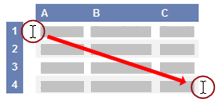
Selectarea unui exemplu din Ajutor - Apăsați pe CTRL+C.
- În Excel, creați un registru de lucru necompletat sau o foaie de lucru necompletată.
- În foaia de lucru, selectați celula A1, apoi apăsați CTRL+V.
Important
Pentru ca exemplul să funcționeze corect, trebuie să-l lipiți în celula A1 a foii de lucru.
- Pentru a comuta între vizualizarea rezultatelor și vizualizarea formulelor care returnează rezultatele, apăsați pe CTRL+` (accent grav) sau, în fila Formule, din grupul Audit formule, faceți clic pe butonul Afișare formule.
După ce copiați exemplul într-o foaie de lucru necompletată, îl puteți adapta pentru a corespunde necesităților.
| Date |
|---|
| 15 |
| 9 |
| 8 |
| Pinioane |
| Widgeturi |
| Formulă | Descriere (Rezultat) |
|---|---|
| =AND(A2>, A3, A2, A4<) | Determină dacă valoarea din celula A2 este mai mare decât valoarea din A3 și, de asemenea, dacă valoarea din A2 este mai mică decât valoarea din A4. (FALSE) |
| =OR(A2>, A3, A2<, A4) | Determină dacă valoarea din celula A2 este mai mare decât valoarea din A3 sau dacă valoarea din A2 este mai mică decât valoarea din A4. (ADEVĂRAT) |
| =NOT(A2+A3=24) | Determină dacă suma valorilor din celulele A2 și A3 nu este egală cu 24. (FALSE) |
| =NOT(A5="Pinioane") | Determină dacă valoarea din celula A5 nu este egală cu "Pinioane". (FALSE) |
| =OR(A5<>"Pinioane",A6 = "Widgeturi") | Determină dacă valoarea din celula A5 nu este egală cu "Pinioane" sau dacă valoarea din A6 este egală cu "Widgeturi". (ADEVĂRAT) |
Pentru mai multe informații despre cum se utilizează aceste funcții, consultați funcția AND, funcția OR și funcția NOT.
Creați o formulă condițională care are ca rezultat un alt calcul sau alte valori decât ADEVĂRAT sau FALS
Pentru a efectua această activitate, utilizați funcțiile și operatorii IF, AND și OR , așa cum se arată în exemplul următor.
Exemplu
Exemplul este mai ușor de înțeles dacă îl copiați într-o foaie de lucru necompletată.
Cum se copiază un exemplu?
Selectați exemplul din acest articol.
Important
Nu selectați anteturile de rând sau de coloană.
Selectarea unui exemplu din AjutorApăsați pe CTRL+C.
În Excel, creați un registru de lucru necompletat sau o foaie de lucru necompletată.
În foaia de lucru, selectați celula A1, apoi apăsați CTRL+V.
Important
Pentru ca exemplul să funcționeze corect, trebuie să-l lipiți în celula A1 a foii de lucru.
- Pentru a comuta între vizualizarea rezultatelor și vizualizarea formulelor care returnează rezultatele, apăsați pe CTRL+` (accent grav) sau, în fila Formule, din grupul Audit formule, faceți clic pe butonul Afișare formule.
După ce copiați exemplul într-o foaie de lucru necompletată, îl puteți adapta pentru a corespunde necesităților.
| Date |
|---|
| 15 |
| 9 |
| 8 |
| Pinioane |
| Widgeturi |
| Formulă | Descriere (Rezultat) |
|---|---|
| =IF(A2=15; "OK"; "Nu este OK") | Dacă valoarea din celula A2 este egală cu 15, returnați "OK". În caz contrar, returnează "Nu este OK". (OK) |
| =IF(A2<>15; "OK"; "Nu este OK") | Dacă valoarea din celula A2 nu este egală cu 15, returnați "OK". În caz contrar, returnează "Nu este OK". (Nu este OK) |
| =IF(NOT(A2<=15); "OK"; "Nu este OK") | Dacă valoarea din celula A2 nu este mai mică sau egală cu 15, returnați "OK". În caz contrar, returnează "Nu este OK". (Nu este OK) |
| =IF(A5<>"PIIOANE", "OK"; "Nu este OK") | Dacă valoarea din celula A5 nu este egală cu "SPROCKETS", returnați "OK". În caz contrar, returnează "Nu este OK". (Nu este OK) |
| =IF(AND(A2>A3; A2<A4), "OK", "Nu este OK") | Dacă valoarea din celula A2 este mai mare decât valoarea din A3 și valoarea din A2 este, de asemenea, mai mică decât valoarea din A4, returnați "OK". În caz contrar, returnează "Nu este OK". (Nu este OK) |
| =IF(AND(A2<>A3; A2<>A4), "OK", "Nu este OK") | Dacă valoarea din celula A2 nu este egală cu A3 și, de asemenea, valoarea din A2 nu este egală cu valoarea din A4, returnați "OK". În caz contrar, returnează "Nu este OK". (OK) |
| =IF(OR(A2>A3; A2<A4); "OK"; "Nu este OK") | Dacă valoarea din celula A2 este mai mare decât valoarea din A3 sau valoarea din A2 este mai mică decât valoarea din A4, returnați "OK". În caz contrar, returnează "Nu este OK". (OK) |
| =IF(OR(A5<>"Pinioane", A6<>"Widgeturi"), "OK", "Nu este OK") | Dacă valoarea din celula A5 nu este egală cu "Pinioane" sau dacă valoarea din A6 nu este egală cu "Widgeturi", returnați "OK". În caz contrar, returnează "Nu este OK". (Nu este OK) |
| =IF(OR(A2<>A3; A2<>A4); "OK"; "Nu este OK") | Dacă valoarea din celula A2 nu este egală cu valoarea din A3 sau valoarea din A2 nu este egală cu valoarea din A4, returnați "OK". În caz contrar, returnează "Nu este OK". (OK) |
Pentru mai multe informații despre cum se utilizează aceste funcții, consultați funcția IF, funcția AND și funcția OR.