
Verificarea acurateței formulelor sau găsirea sursei unei erori poate fi dificilă dacă formula utilizează celule precedente sau dependente:
- Celulele precedente - celule la care face referire de către o formulă din altă celulă. De exemplu, dacă celula D10 conține formula =B5, atunci B5 este o precedentă a celulei D10.
- Celulele dependente - conțin formule care fac referire la alte celule. De exemplu, dacă celula D10 conține formula =B5, atunci celula D10 este o dependentă a celulei B5.
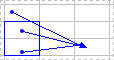
Pentru a vă asista la verificarea formulelor, utilizați comenzile Trasare precedențe și Trasare dependențe pentru a afișa grafic și a urmări relațiile dintre aceste celule și formule cu săgeți de urmărire, așa cum se vede în această ilustrație.
Urmați acești pași pentru a afișa relațiile de formule între celule:
- Faceți clic peOpțiuni>fișier>complexe.
- În secțiunea Afișare opțiuni pentru acest registru de lucru , selectați registrul de lucru, apoi verificați dacă s-a selectat Toate în Pentru obiecte, afișați.
- Pentru a specifica celule de referință într-un alt registru de lucru, acel registru de lucru trebuie să fie deschis. Microsoft Office Excel nu poate sări la o celulă dintr-un registru de lucru care nu este deschis.
- Alegeți una dintre următoarele:
Urmărirea celulelor care furnizează date unei formule (precedențe)
Urmați acești pași:
Selectați celula care conține formula pentru care doriți să găsiți celulele precedente.
Pentru a afișa o săgeată de urmărire către fiecare celulă care furnizează date direct la celula activă, pe fila Formule, în grupul Audit formule, faceți clic pe Trasare precedențe

- Săgețile albastre afișează celulele fără erori. Săgețile roșii arată celulele care cauzează erori. Dacă la celula selectată face referire o celulă din altă foaie de lucru sau din alt registru de lucru, o săgeată neagră pleacă de la celula selectată la o pictogramă a foii de lucru
 . Celălalt registru de lucru trebuie să fie deschis înainte ca Excel să poată trasa aceste dependențe.
- Săgețile albastre afișează celulele fără erori. Săgețile roșii arată celulele care cauzează erori. Dacă la celula selectată face referire o celulă din altă foaie de lucru sau din alt registru de lucru, o săgeată neagră pleacă de la celula selectată la o pictogramă a foii de lucru
Pentru a identifica următorul nivel de celule care furnizează date celulei active, faceți clic din nou pe
Trasare precedențe.Pentru a elimina săgețile de urmărire cu câte un nivel, începeți cu celula precedentă cea mai îndepărtată de celula activă. Apoi, pe fila Formule, în grupul Audit formule, faceți clic pe săgeata de lângă Eliminare săgeți, apoi faceți clic pe Eliminare imagine
 săgeți anterioare. Pentru a elimina un alt nivel al săgeților de urmărire, faceți clic din nou pe buton.
Urmărirea formulelor care se referă la o celulă particulară (dependențe)
Urmați acești pași:
- Selectați celula pentru care se doriți identificarea celulelor dependente.
- Pentru a afișa o săgeată de urmărire în fiecare celulă dependentă de celula activă, în fila Formule , în grupul Audit formule , faceți clic pe Trasare dependențe
 .
.
Săgețile albastre afișează celulele fără erori. Săgețile roșii arată celulele care cauzează erori. Dacă la celula selectată face referire o celulă din altă foaie de lucru sau din alt registru de lucru, o săgeată neagră pleacă de la celula selectată la o pictogramă a foii de lucru . Celălalt registru de lucru trebuie să fie deschis înainte ca Excel să poată trasa aceste dependențe. - Pentru a identifica următorul nivel de celule care depind de celula activă, faceți clic din nou pe Imagine Trasare dependențe.
- Pentru a elimina săgețile de depistare cu câte un nivel, începând cu celula dependentă cea mai îndepărtată de celula activă, faceți clic pe fila Formule, în grupul Audit formule, pe săgeata de lângă Eliminare săgeți, apoi faceți clic pe
 săgeți dependente. Pentru a elimina un alt nivel al săgeților de depistare, faceți clic din nou pe buton.
Vizualizarea tuturor relațiilor dintr-o foaie de lucru
Urmați acești pași:
- Într-o celulă goală, introduceți = (semnul egal).
- Faceți clic pe butonul Selectare totală.

- Selectați celula și, pe fila Formule, în grupul Audit formule, faceți clic de două ori pe Trasare precedențe
Pentru a elimina toate săgețile de depistare din foaia de lucru, pe fila Formule, în grupul Audit formule, faceți clic pe Eliminare săgeți
Problemă: Microsoft Excel avertizează sonor când fac clic pe comanda Trasare dependențe sau Trasare precedențe.
Dacă Excel emite un semnal sonor atunci când faceți clic pe Imagine trasare dependențe sau imagine precedențe, Excel a trasat toate nivelurile formulei sau încercați să trasați un element care nu poate fi trasat. Următoarele elemente din foile de lucru la care pot face referire formulele nu pot fi trasate utilizând instrumentele de audit:
- Referințe la casete text, diagrame încorporate sau imagini din foile de lucru.
- Rapoarte PivotTable.
- Referințe la constante denumite.
- Formule plasate în alt registru de lucru care se referă la celula activă dacă celălalt registru de lucru este închis.
Notă
- Pentru a vedea precedențele codificate după culoare pentru argumentele dintr-o formulă, selectați o celulă și apăsați F2.
- Pentru a selecta celula de la celălalt capăt al unei săgeți, faceți dublu clic pe săgeată. Dacă celula este în altă foaie de lucru sau din alt registru de lucru, faceți dublu clic pe săgeata neagră pentru a se afișa caseta de dialog Salt la, apoi pe referința respectivă din lista Salt la.
- Toate săgețile de depistare dispar dacă modificați formula la care indică săgețile, dacă inserați sau ștergeți rânduri sau coloane sau dacă ștergeți sau mutați coloane. Pentru a restaura săgețile de depistare după ce ați efectuat oricare dintre modificările de mai sus, trebuie să utilizați din nou comenzile de editare în foaia de lucru. Pentru a păstra evidența săgeților de depistare inițiale, imprimați foaia de lucru cu săgețile de depistare afișate înainte de a efectua modificările.