
Atunci când tastați o dată sau o oră într-o celulă, aceasta apare într-un format implicit de dată și oră. Acest format implicit se bazează pe setările regionale de dată și oră care sunt specificate în Panou de control și se modifică atunci când ajustați setările respective în Panou de control. Puteți afișa numerele în alte formate de dată și oră, dintre care majoritatea nu sunt afectate de setările din Panou de control.
În acest articol
- Afișarea numerelor ca date sau ore
- Crearea unui format particularizat de dată sau oră
- Sfaturi pentru afișarea datelor sau orelor
Afișarea numerelor ca date sau ore
Puteți formata datele și orele pe măsură ce tastați. De exemplu, dacă tastați 2/2 într-o celulă, Excel interpretează automat acest lucru ca o dată și afișează 2-Feb în celulă. Dacă nu doriți acest lucru - de exemplu, dacă preferați să afișați 2 februarie 2009 sau 02.02.09 în celulă - puteți alege un alt format de dată în caseta de dialog Formatare celule , așa cum este explicat în următoarea procedură. În mod similar, dacă tastați 9:30 a sau 9:30 p într-o celulă, Excel va interpreta aceasta ca o oră și va afișa 9:30 AM sau 9:30 PM. Din nou, puteți particulariza modul în care apare ora în caseta de dialog Formatare celule .
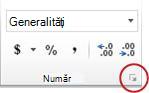
Pe fila Pornire , în grupul Număr , faceți clic pe Lansator casetă de dialog de lângă Număr.
De asemenea, aveți posibilitatea să apăsați CTRL+1 pentru a deschide caseta de dialog Formatare celule .În lista Categorie , faceți clic pe Dată sau Oră.
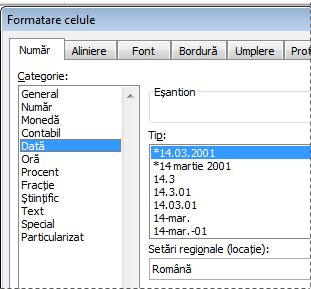
În lista Tip , faceți clic pe formatul de dată sau oră pe care doriți să-l utilizați.
Notă
Formatele de dată și oră care încep cu un asterisc (*) răspund la setările regionale de dată și oră care sunt specificate în Panou de control. Formatele fără asterisc nu sunt afectate de setările din Panoul de control.
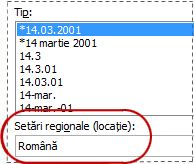
Pentru a afișa datele și orele în formatul altor limbi, faceți clic pe setarea de limbă dorită în caseta Setări regionale (locație).
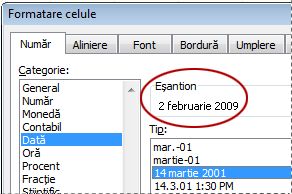
Numărul din celula activă a selecției de pe foaia de lucru apare în caseta Eșantion , astfel încât să aveți posibilitatea să examinați opțiunile de formatare a numerelor pe care le-ați selectat.
Crearea unui format particularizat de dată sau oră
- Pe fila Pornire, faceți clic pe Lansatorul casetă de dialog de lângă Număr.
De asemenea, aveți posibilitatea să apăsați CTRL+1 pentru a deschide caseta de dialog Formatare celule . - În caseta Categorie , faceți clic pe Dată sau Oră, apoi alegeți formatul de număr care este cel mai apropiat ca stil de cel pe care doriți să-l creați. (Când creați formate numerice particularizate, este mai simplu să începeți de la un format existent decât să începeți de la zero.)
- În caseta Categorie, faceți clic pe Particularizare. În caseta Tip ar trebui să vedeți codul de formatare care se potrivește cu formatul de dată sau oră pe care l-ați selectat la pasul 3. Formatul încorporat de dată sau oră nu poate fi modificat sau șters, așa că nu vă îngrijorați cu privire la suprascriere.
- În caseta Tip , efectuați modificările necesare la format. Puteți utiliza oricare dintre codurile din tabelele următoare:
Zile, luni și ani
| Pentru a afișa | Utilizați acest cod |
|---|---|
| Lunile ca 1–12 | m |
| Lunile ca 01–12 | mm |
| Lunile ca ian-dec | mmm |
| Lunile ca ianuarie-decembrie | mmmm |
| Lunile ca prima literă a lunii | mmmmm |
| Zilele ca 1–31 | d |
| Zilele ca 01–31 | dd |
| Zilele ca L-S | ddd |
| Zilele ca luni-duminică | dddd |
| Anii ca 00–99 | yy |
| Anii ca 1900–9999 | yyyy |
Dacă utilizați "m" imediat după codul "h" sau "hh" sau imediat după codul "ss", Excel afișează minutele în locul lunii.
Ore, minute și secunde
| Pentru a afișa | Utilizați acest cod |
|---|---|
| Ore ca 0–23 | h |
| Ore ca 00–23 | hh |
| Minute ca 0–59 | m |
| Minutele ca 00–59 | mm |
| Secunde ca 0–59 | s |
| Secunde ca 00–59 | ss |
| Ore ca 4 AM | h AM/PM |
| Ora ca 4:36 PM | h:mm AM/PM |
| Ora ca 4:36:03 P | h:mm:ss A/P |
| Durata de timp în ore; De exemplu, 25.02 | [h]:mm |
| Timp scurs în minute; De exemplu, 63:46 | [mm]:ss |
| Durata de timp în secunde | [ss] |
| Fracțiuni de secundă | h:mm:ss,00 |
AM și PM Dacă formatul conține un AM sau PM, ora se bazează pe formatul de 12 ore, unde "AM" sau "A" indică orele de la miezul nopții până la amiază, iar "PM" sau "P" indică orele de la amiază până la miezul nopții. Altfel, ora se bazează pe formatul de 24 de ore. Codul "m" sau "mm" trebuie să apară imediat după codul "h" sau "hh" sau imediat înainte de codul "ss"; În caz contrar, Excel afișează luna în loc de minute.
Crearea de formate numerice particularizate poate fi complicată dacă nu ați făcut-o înainte. Pentru mai multe informații despre cum se creează formate de număr particularizate, consultați Crearea sau ștergerea unui format de număr particularizat.
Sfaturi pentru afișarea datelor sau orelor
- Pentru a utiliza rapid formatul implicit de dată sau oră, faceți clic pe celula care conține data sau ora, apoi apăsați CTRL+SHIFT+# sau CTRL+SHIFT+@.
- Dacă o celulă afișează ##### după ce îi aplicați formatarea de dată sau oră, probabil că celula nu este suficient de lată pentru a afișa datele. Pentru a extinde lățimea coloanei, faceți dublu clic pe marginea din dreapta a coloanei care conține celulele. Astfel, se va redimensiona automat coloana pentru ca numărul să se potrivească. De asemenea, puteți glisa marginea din dreapta până când coloanele au dimensiunea dorită.
- Atunci când încercați să anulați un format dată sau oră selectând General în lista Categorie , Excel afișează un cod numeric. Când introduceți din nou o dată sau o oră, Excel afișează formatul implicit pentru dată sau oră. Pentru a introduce un anumit format de dată sau oră, cum ar fi ianuarie 2010, aveți posibilitatea să îl formatați ca text, selectând Text în lista Categorii .
- Pentru a introduce rapid data curentă în foaia de lucru, selectați orice celulă necompletată, apoi apăsați CTRL+; (punct și virgulă), apoi apăsați ENTER, dacă este necesar. Pentru a insera o dată care se va actualiza la data curentă de fiecare dată când deschideți din nou o foaie de lucru sau recalculați o formulă, tastați =TODAY() într-o celulă necompletată, apoi apăsați ENTER.
Aveți nevoie de ajutor suplimentar?
Puteți oricând să întrebați un expert de la Excel Tech Community sau să obțineți asistență de la Comunități.