
Caracteristica Imagine în celulă vă permite să inserați imagini în celule și să efectuați conversia într-o celulă a imaginilor flotante existente care se află deasupra celulelor.
Cum se inserează o imagine într-o celulă
Există mai multe opțiuni pentru a insera imagini într-o celulă:
- Cu funcția IMAGINE
- Inserare imagine într-o celulă din panglică
- Inserarea mai multor imagini în același timp
- Lipirea unei imagini într-o celulă din clipboard
- Comutarea de la Imagine peste celule la Imagine în celulă
- Plasarea unei imagini într-o celulă prin meniul contextual
- Comutarea de la Imagine în celulă la Imagine peste celule
- Adăugați text alternativ la imagine pentru accesibilitate
Notă
Pentru inserarea imaginilor în celule, Excel acceptă următoarele tipuri de fișiere imagine: JPG/JPEG, PNG, BMP, ICO, WEBP, TIF/TIFF, GIF (neanimate).
Inserare imagine într-o celulă din panglică
On the Insert tab, select Illustrations.
Selectați Imagini, apoi Plasare în celulă.
Selectați una dintre următoarele opțiuni din meniul vertical Inserare imagine din :
- Selectați acest dispozitiv pentru inserarea unei imagini din dispozitiv.
- Selectați imagini stoc pentru inserarea imaginilor din banca de imagini.
- Selectați Imagini online pentru inserarea imaginilor de pe web.
Selectați imaginea și selectați Inserare.
Inserarea mai multor imagini în același timp
După ce selectați sursa din care este inserată imaginea, selectați mai multe imagini, apoi selectați Inserare.
Toate imaginile selectate vor fi inserate simultan în celulele din registrul de lucru, începând de la celula activă și în jos în coloană pentru tot atâtea celule câte imagini selectate. Acest lucru va suprascrie toate valorile care se află în prezent în acele celule.
Lipirea unei imagini într-o celulă
Dacă aveți o imagine copiată în clipboard, o puteți lipi ca imagine într-o celulă.
- Faceți clic dreapta în celulă.
- Sub Opțiuni lipire, selectați Lipire imagine în celulă.
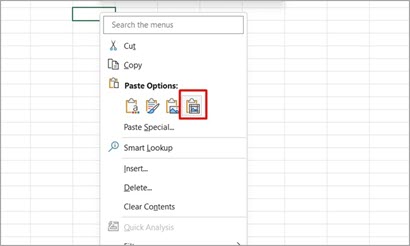
Notă
Atunci când există o imagine în clipboard, opțiunea Lipire implicită sau comanda rapidă Ctrl+V va lipi imaginea peste celule.
Comutarea de la Imagine peste celule la Imagine în celulă
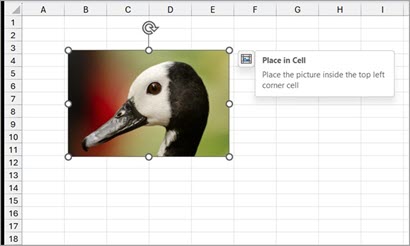
Puteți să comutați cu ușurință între tipurile de imagini și să efectuați conversia unei imagini care plutește peste celule într-o imagine într-o celulă.
Atunci când selectați o imagine peste celule și alegeți Poziție în celulă, imaginea va fi amplasată în celula din colțul de sus, unde imaginea deasupra celulei era flotantă.
- Selectați o imagine care plutește prea mult peste celule.
- În fila Format imagine , selectați Plasare în celulă.
Plasarea unei imagini într-o celulă prin meniul contextual
- Selectați o imagine și faceți clic dreapta pentru a deschide meniul contextual.
- Selectați Loc în celulă.
Comutarea de la Imagine în celulă la Imagine peste celule
Dacă doriți să reveniți și să aveți imaginea plutind peste celule, comutarea se face ușor prin meniul contextual. Faceți clic dreapta pe imaginea din celulă și alegeți Imagine în celulă>,Plasați deasupra celulelor.
Adăugați text alternativ la imagine pentru accesibilitate
Vă recomandăm să adăugați text alternativ la imagine. Textul alternativ ajută persoanele cu deficiențe de vedere să înțeleagă imaginile și alte tipuri de conținut grafic. Atunci când o persoană care utilizează un cititor de ecran dă peste o imagine într-un document, va auzi textul alternativ care descrie imaginea; Fără text alternativ, ei vor ști doar că au ajuns la o imagine, fără să știe ce reprezintă aceasta.
Faceți clic dreapta pe imaginea din celulă, alegeți Vizualizare text alternativ și completați textul alternativ în panoul lateral.
Pentru mai multe informații, consultați Tot ce trebuie să știți pentru a scrie text alternativ eficient.
Articole asociate
Ce sunt tipurile de date legate în Excel?
Adăugarea textului alternativ în forme, imagini, diagrame, ilustrații SmartArt sau alte obiecte